我要搬砖主打两两消除,推一推就对上
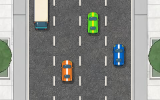 赛车四车道钻车缝,越跑越快
 跑酷跳与滑,越跑越快
 飞机大战自动开火,专心走位
 小恐龙只有跳和蹲的沙漠跑酷
 蜘蛛纸牌一到四花色三档
打开网页就能做的屏幕测试与显示器测试:先给一张屏幕信息卡,列出分辨率、物理像素、设备像素比、色深、窗口大小、宽高比,并用连采 120 帧取中位间隔的方式实测刷新率,归到 60、75、90、120、144、165、240 的最近一档。下面七个测试项点开即进全屏:九张纯色查坏点亮点,纯黑查漏光,32 级灰阶与平滑渐变查暗部与色带,红绿蓝渐变查色彩过渡,1 像素线与棋盘格查清晰度和几何,方块横移查拖影,文字样张查小字发不发虚。图案全部按物理像素现画,1 像素线就是真的 1 像素。
怎么用
这一页分两块:上面是这块屏幕的参数,下面是七个测试项。参数打开页面就自动量,测试项要自己点开。有人管这件事叫屏幕在线测试,也有人叫在线屏幕检测、屏幕在线检测、屏幕检测,说的都是这一页做的事。
一、屏幕信息卡
七个读数:屏幕分辨率(浏览器报的逻辑像素)、物理像素(逻辑像素 × 设备像素比,屏幕上真实的点阵数)、设备像素比(1 表示没缩放,2 表示一个逻辑像素占 2×2 个物理点)、色深(24 位即真彩色、每通道 8 位)、窗口大小、宽高比、实测刷新率。
实测刷新率的做法:连采 120 帧的间隔(约两秒),剔掉掉帧与切后台造成的超长间隔,对剩下的取中位数换算成每秒帧数,再归到 60、75、90、120、144、165、240 里最近的一档;偏差超过 6% 就不归档、只报原始值。想重测点「重新测刷新率」。测量期间别切走标签页——浏览器在后台会把动画降频,页面检测到会把这次作废并提示重来。
二、七个测试项
每一项都有「全屏测试」按钮。进全屏之后:点一下屏幕或按 → /空格/回车看下一张,按 ← 回上一张(图案循环),按 Esc 或点右上角「退出」结束。左下角的说明条与退出按钮两秒后淡出,动一下鼠标或点一下屏幕会再出现——纯色底上一直压着字,反而看不清坏点。
| 测试项 | 张数 | 看什么 |
|---|---|---|
| 坏点/亮点 | 9 张纯色 | 黑、白、红、绿、蓝、青、品红、黄、50% 灰,找不跟着底色变的点 |
| 漏光 | 1 张纯黑 | 关灯看四边与四角有没有明显发白的一块 |
| 灰阶 | 2 张 | 32 级灰阶条(两头几级分不分得开)+平滑渐变(有没有色带) |
| 色彩渐变 | 3 张 | 红、绿、蓝三个通道各自从 0 到 255,看过渡顺不顺 |
| 清晰度与几何 | 4 张 | 1 像素横线、1 像素竖线、1 像素棋盘格、同心圆与十字网格 |
| 拖影 | 1 张(三档速度) | 白方块匀速横移,后面跟一排刻度,看残影 |
| 文字清晰度 | 2 张 | 黑底白字与白底黑字,字号 34/24/18/14/12 五行 |
拖影速度在上面那条工具栏里选:慢(每秒 200 像素)、中(每秒 600 像素)、快(每秒 1400 像素),默认中速,选过会记在这台设备的浏览器里。
三、测之前先做三件事
擦干净屏幕——纯黑底下灰尘和亮点几乎一样;关掉自动亮度、护眼模式、夜览与色彩滤镜——它们会整体改变色温与亮度曲线,灰阶和色彩渐变会被带偏;把系统分辨率设回原生——1 像素线只有在原生分辨率下才该是清清楚楚的黑白条。
怎么看结果
测完最想知道的是「我这个正常吗、不正常怎么办」。下面按项说,这里只描述现象和常见原因,不替你判定屏幕坏没坏。
坏点、亮点、暗点,差在哪
一个像素由红、绿、蓝三个子像素组成。这一页按最常见的说法用这三个词:亮点是纯黑底上依然发光的点(三个子像素全亮是白亮点,只亮一个是彩色亮点);暗点(死点)是纯白底上的黑点,或某张纯色底上缺了这一色的点;卡住的子像素在有些颜色下正常、另一些下不对。
判断办法就是把九张纯色轮一遍:一个点在九张里都是同一个颜色、不跟着底色变,它就是固定的坏点;只在某一两张上看着奇怪,更可能是脏东西、贴膜气泡或你眼睛的残像——挪一下视线再看,会动的不是坏点。
坏点数量到多少能走售后,各家厂商、各个型号、各个渠道的条款都不一样,这一页不给具体数字,以你购买时的条款为准;要交涉,先用手机贴近拍下纯黑和纯白两张再去对。
漏光看的是「明显」,不是「有没有」
液晶靠背光透过液晶层成像,边缘多少都会漏一点,这是结构决定的。要判断的是:关灯、正对屏幕,四角或四边有没有一块明显发白、和中间差很远的区域;斜着看几乎一定能看到漏光,那不算数。OLED 没有背光,这一项一般是一整块干净的黑,看到大片不均匀的灰多半是环境光反射。觉得明显时通常能做的是:确认屏幕没被外力压过(笔记本合盖压到键盘上的异物很常见)、把支架螺丝松一松再拧(装配应力会让边角漏光)、换个更暗的环境再看一次。
灰阶与渐变:两头分不开、出现台阶
32 级灰阶条从纯黑排到纯白,正常情况下每一格都该比前一格亮一点。最暗两三格分不开常见于黑电平设得过高或亮度太低;最亮两三格分不开是亮度或对比度拉太满、白位被削平;平滑渐变上出现一道道台阶就是色带,常见原因是色深不够、系统的色彩管理或滤镜、显卡输出被设成了有限色彩范围——换根线、换个接口、把输出改成完整范围,再回来对比一次。
色彩渐变:单通道过渡与偏色
人眼对绿色最敏感,色带通常在绿色那条上最先看出来;蓝色暗部本来就难分辨,前几级看不出差别属于常见。某一条整体偏色(比如红色那条明显发橙),先查系统的色彩配置文件与显示器自己的色温设置,再考虑屏幕本身。
清晰度与几何:糊、重影、被裁
这几张图按物理像素画,所以:1 像素线糊成一片灰多半不是屏幕的问题,而是当前分辨率不是原生的、画面被缩放了;彩边或重影在模拟接口(VGA)下常见,数字接口下更可能是显示器开了锐化或某种「增强」;棋盘格出现大片摩尔纹通常也是缩放或过锐化(轻微的属正常);同心圆不圆、网格不方是画面比例被拉伸;贴边的橙色框四条边看不全说明画面被裁了(过扫描),接电视时最常见,去电视画面设置里找「过扫描/点对点/全像素」一类选项。
拖影:两种看法都试一遍
眼睛跟着方块移动时,看到的拖尾主要来自屏幕的像素响应;盯住屏幕中间、让方块掠过时,重影里还混着你自己眼睛的视觉暂留。两种都看,慢、中、快三档都试,速度越快残影越明显。
这一项给的是肉眼观感,不是能拿去和参数表比对的响应时间数值——浏览器画不出比刷新率更细的时间,所有网页版拖影测试都只能到这个程度。如果拖影影响使用,可以在显示器菜单里找 Overdrive/响应时间选项调一档再回来对比(调过头会出现反向的亮边重影,这一项也看得出来)。
刷新率:报数与档位
信息卡里显示的是归档后的档位,状态栏写的是实测原始值与偏差。看到「不落在常见档上」,先把页面放到前台、关掉抢显卡的程序,再到系统显示设置里确认当前选的档位。笔记本插电与用电池时可能不一样,移动设备的自适应刷新率更会在 60 和 120 之间来回跳,这时多测几次、看它稳定在哪一档更有意义。
常见问题
在线屏幕检测能查出什么、查不出什么?
能查的是肉眼可见的显示问题:坏点亮点、漏光、灰阶与色带、色彩过渡、清晰度与几何、拖影观感、大致的刷新率档位。查不出的是要仪器的:色准(ΔE)、亮度、对比度、色域覆盖、精确的响应时间。所以这一页的结论一律是「这类现象通常意味着……,可以换一根线、换个接口、换台电脑再测一次排除」,不给「坏了」这种判断。
测出来有坏点,能修吗?
流行的做法是让那个位置的像素高速闪烁一段时间,对卡住的子像素偶尔有效,对真正的死点无效;物理按压屏幕风险很大,可能把小问题按成大问题,不建议。更实际的是先确认它确实是固定的坏点(换张纯色、挪开视线都还在),再对照购买时的条款看能不能走售后。
物理像素和参数表上写的对不上?
因为浏览器报的是逻辑像素。系统缩放设到 150% 时,一块 2560×1440 的屏在浏览器里可能报成 1707×960、设备像素比 1.5,乘回去才是原来的数。手机上更明显,设备像素比常见 2 到 3.5。信息卡同时给两个数,就是为了避免这个误会。
和厂商自带的检测软件、专业测试碟比差在哪?
厂商软件能读显示器固件信息、调用它自己的菜单项,测试碟的图案更全。这一页胜在打开网页就能测:换台电脑、去店里看样机、帮家人看一眼屏幕都不用装东西,图案又按物理像素现画。要做严格验收,仪器和厂商工具更权威。
屏幕测试全屏进不去,或者进去了地址栏还在?
这一页的全屏是自己建一个铺满视口的覆盖层,再对它申请浏览器全屏。浏览器拒绝时(iOS Safari 不支持网页元素全屏、页面被嵌在框架里、企业策略限制),覆盖层依然铺满整个可视区域,测试照常做,只是系统的地址栏或状态栏可能还留着。想要完全纯净的画面,桌面浏览器可以先按 F11 让浏览器本身进全屏,再点测试项。
这一页会把我的屏幕信息传到哪里去吗?
不会。分辨率、像素比、色深都是浏览器提供给网页的常规信息,只在你自己的浏览器里读出来显示。页面唯一写进本机存储的是你选的拖影速度(键名 hi8-pingmu-prefs),换台设备就没有了。
屏幕测试和站内的坏点检测、刷新率测试有什么区别?
本页是整块屏幕的一次体检,坏点、漏光、灰阶、色彩过渡、清晰度、拖影七项连着测,顺带读出一个刷新率。只想专门找坏点,用 屏幕坏点检测,点一下就进全屏,一张张纯色翻着找;只想确认高刷有没有开、帧率稳不稳,用 刷新率测试,它会连采 240 帧画出帧间隔曲线、标出掉帧。
原理与冷知识
一、「1 像素线」为什么好用。 黑白相间的 1 像素线是在用最高的空间频率折磨整条信号链路:任何一环做了缩放、插值、锐化或者信号衰减,这张图都会从清清楚楚的黑白条变成一片灰。老的模拟接口时代,调试图里必然有这么一张,就是因为它把所有模糊来源一次性暴露出来。
二、刷新率为什么取中位数。 逐帧回调的时间戳受系统调度影响,偶尔会出现一两帧的合并或延迟。取平均的话,一次 100 毫秒的卡顿就能把 120 帧的结果拉低一大截;取中位数则要超过一半的帧都出问题才会偏。这一页还额外剔掉小于 0.5 毫秒和大于 200 毫秒的间隔——前者是时间戳精度带来的坏数据,后者是掉帧或切到了后台。
三、60 Hz 其实常常是 59.94 Hz。 这个尾数来自黑白电视转彩色电视的年代:为了让彩色副载波不干扰伴音,NTSC 制式把场频从 60 挪了千分之一。它一路延续到今天,所以实测出 59.94 而不是 60.00 完全正常。把 6% 以内的偏差都归到同一档,正是为了不被这类历史尾数与测量抖动带偏。
四、子像素排列会影响文字观感。 多数液晶的子像素是横排的 RGB 三条,系统字体渲染会利用这一点做「子像素抗锯齿」,代价是凑近看有淡淡彩边;部分 OLED 用别的排列方式,同一套渲染放上去小字就容易发虚。同一台电脑接不同屏幕,文字观感的差别常常出在这里。
五、拖影里有一半是你自己的眼睛。 几乎所有液晶与 OLED 都是采样保持型:一帧画面持续亮着直到下一帧。眼睛跟着运动物体平滑移动时,这一帧的静止图像被「涂」在视网膜上一小段距离,于是看到模糊。这叫眼动追随模糊,与面板的响应时间是两回事——也正因为如此,有些设备用黑帧插入或背光频闪缩短每帧的点亮时间,代价是画面变暗、部分人会觉得闪。另一个纯属眼睛的现象是光晕:亮区在视网膜上会向四周溢出,所以同样粗细的笔画,黑底白字看着比白底黑字粗,文字样张给两张就是为了把它和屏幕的锐度分开看。