我要搬砖主打两两消除,推一推就对上
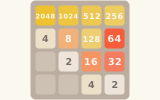 2048滑动合并,冲到 2048
 扫雷新手教学+三档难度+30 关无猜闯关
 数独四档难度,每日一题
 拼图凹凸拼图块,24 到 150 块,图库与闯关
 蜘蛛纸牌有解的牌+十二关
网页版屏幕录制:点「开始录制」就能录制屏幕,可带系统声音和麦克风,有麦克风音量条、录制时长和文件大小估算,倒计时、暂停、停止都有;录完直接预览、下载,同一次访问里录的几段排成列表,还能修剪出其中一小段。下面写清楚电脑自带录屏怎么开:Windows录屏(Win11录屏、Xbox Game Bar)、Mac、iPhone 和安卓手机。画面只在本机处理,不上传。
怎么用
这一页是网页版的在线录屏:打开就能录制屏幕,不用下载安装,也不用注册。画面和声音只在你自己的浏览器里处理,不上传。想要录屏快捷键或者截图,去截图录屏快捷键大全;这一页专门做屏幕录制。
录一段
- 先看一眼大按钮下面的几项:录什么、录系统声音、录麦克风、清晰度(清晰、标准、省空间)、倒计时(不倒计时、3 秒、5 秒)。其中系统声音、麦克风、清晰度、倒计时这四项浏览器会记住。
- 想录自己说话,勾上「录麦克风」,允许浏览器使用麦克风。页面马上出现一条音量条,对着麦克风说句话,条会跳动,说明收得到。一直不动,就去系统声音设置里看看是不是选错了麦克风或被静音了。
- 点「开始录制」,浏览器弹出一个窗口,让你选录整个屏幕、某个窗口或某个标签页。要带电脑里的声音,在这个窗口里勾上共享音频。「录什么」那一栏只是给浏览器一个建议,最后以你在弹窗里点的为准。
- 倒计时结束开始录。录的时候可以去别的窗口操作,录屏不会因为你切走而停;浏览器标签页的标题会变成「● 录制中 02:15」,扫一眼标签就知道录了多久。页面上还会估算已经录了多大的文件。
- 点「停止」,或者点浏览器顶部、底部那条「停止共享」,效果一样。中间可以「暂停」「继续」。
录完以后
录完页面里出现预览,先看一遍。满意点「下载这一段」,不满意点「再录一段」。同一次访问里录的所有片段会排成一个列表,每段能单独预览、下载、删除,最多放 12 段。它们都只在这个页面的内存里,关页就没了。
修剪一小段
预览下面有「修剪这一段」:拖动起点和终点两个滑块,或者把视频播放到想要的位置,点「起点设为当前位置」「终点设为当前位置」,再点「导出修剪片段」。新片段会作为一段加进列表,原来那段不动。修剪是实时重录:片段多长,就要等多长。只想要开头结尾各去掉一点,这样很方便;要精细剪辑,请用专门的软件。
要画点什么、要对着摄像头讲
录好的画面想加方框箭头,可以用在线画板;只想测一下麦克风有没有声音,用麦克风测试;摄像头画中画这里不做,摄像头怎么检查见摄像头测试。
怎么看结果
浏览器能不能录
页面下半部有一张「你的浏览器能不能录」检查卡,用人话列出六件事:能不能共享屏幕、能不能录成视频、出的是 MP4 还是 WebM、能不能带系统声音、能不能用麦克风、能不能修剪。只要能共享屏幕,系统声音那一项就写「看情况」,因为网页没法提前知道你会选整个屏幕还是单个窗口,录完才能确认。
文件多大算正常
三档清晰度对应的视频码率上限,大约是清晰每分钟 57 MB、标准每分钟 29 MB、省空间每分钟 11 MB。这是上限:画面不怎么动的时候,比如录文档、录幻灯片,文件会小很多;画面变化大的,比如录视频、录游戏,会接近上限。录制中页面显示的「已录约多少」就是按这个上限估的,实际一般更小。录得太大,换「省空间」重录。
声音有没有录上
看录完后视频下面的说明。常见的几种:「这次没带上系统声音」,是共享单个窗口或没勾共享音频;「麦克风没拿到」,是被拒绝了或没有麦克风;「只录了系统声音」,是这个浏览器没法把两路声音混在一起。按提示改一下共享时的选择,再录一次。
不正常怎么办
- 点了没反应、提示不支持:多半是手机浏览器或比较旧的浏览器,换新版 Chrome、Edge 或 Firefox;手机用系统自带的录屏。
- 录出来一片黑:有的视频网站、播放器为了版权保护会挡住录屏,这是对方的限制,网页录屏和多数录屏软件都绕不过去。
- 拖进度条不灵、显示总时长不对:浏览器录出来的 WebM 常常没写总时长,页面会自己补救,补救不了时,下载后用本地播放器看。
- 录了一会儿卡:多半是电脑跟不上,换「省空间」,关掉别的占资源的程序,或者改录单个窗口而不是整个屏幕。
常见问题
电脑怎么录屏、电脑如何录屏最快
不想装软件,最快就是这一页:点「开始录制」,选好画面,录完下载,三步。系统自带的也不慢:Windows 按 Win+Alt+R,Mac 按 Shift+Command+5。详细的步骤都放在页面下面的折叠卡里,可以按自己的系统看。
Windows录屏、Win11录屏有什么区别
Windows自带录屏有两条路。一是 Xbox Game Bar,Win10、Win11 都有,按 Win+G 或 Win+Alt+R,通常只录一个应用窗口。二是 Win11录屏新增的截图工具录制,较新版本才有,能框一块区域录,也能录桌面。想用 Windows自带录屏录整个桌面,优先试截图工具。
录屏软件和在线录屏怎么选
录屏软件、屏幕录制软件、电脑录屏软件、录屏工具,说的差不多是同一类东西:装在电脑上的程序。它们功能全、能长时间稳定地录,但要下载安装,有的免费录屏软件带时长或水印之类的限制,用之前看清说明。电脑自带录屏不用装,Windows、Mac 都有,只是功能比较基础。网页版的在线录屏打开就用,适合录一小段。想看录屏软件怎么选,搜索结果里有不少评测,别忘了留意版本和系统要求。
录制视频、视频录制能录摄像头吗
本页只录屏幕和麦克风,不碰摄像头,所以做不了摄像头画中画。要边讲边露脸的视频录制,用专门的软件;要先检查摄像头能不能用,去摄像头测试。手机上的「录像功能」是另一回事,那是手机相机里的拍视频。
录完歇一会儿
录屏一天下来眼睛酸,来玩一局2048放松一下;新显示器到手想顺便验一验,有屏幕测试。
只要声音不要画面,用 在线录音机;录好的屏幕片段想做成动图,用 视频转 GIF。
原理与冷知识
网页是怎么录屏的
现代浏览器都带一个「共享屏幕」的能力,视频会议网页共享屏幕用的就是它。网页调用它时,浏览器会弹出自己的选择窗口,选什么、给不给,全由你在浏览器的窗口里决定,网页本身拿不到你没选的画面,也没法偷偷开始。拿到画面后,交给浏览器自带的录制功能,一边收画面一边编码成视频,停下时把攒下的数据拼成一个文件。
声音是另一条线:系统声音跟着共享屏幕一起给,麦克风要单独申请。两路都有时,本页在浏览器里把它们混成一路再录,所以录出来的视频里既有电脑的声音,也有你说的话。
为什么录出来多半是 WebM
浏览器一边录一边编码,不知道一共会录多久,所以没法像普通视频文件那样提前把总时长写在文件开头。WebM 这种容器格式天生适合这种「边录边写」,所以多数浏览器默认出 WebM;较新的 Chrome、Edge、Safari 开始能直接出 MP4。也因为不知道总时长,浏览器录出的 WebM 常常缺总时长这一项,拖进度条就不太灵,本页会在预览时帮它补上。
为什么手机浏览器大多不能网页录屏
共享屏幕这个接口主要是为电脑上的视频会议设计的,多数手机浏览器还没有接上,网页在手机上就录不了屏。手机最靠谱的是系统自带的录屏开关,下面的折叠卡里有 iPhone 和安卓的步骤。
暂停了,文件里是怎么处理的
点「暂停」时浏览器停止收新画面,「继续」后接着往后录,中间那一段不会进文件,所以录出来的视频是连续的,没有黑屏空白。页面上的时长也不计暂停的时间。
更多问答
这个在线录屏和 EV 录屏、班迪录屏、OBS 这类录屏软件比怎么样?
本页是网页版,打开就录,不用安装,录操作演示、网课片段、会议画面、一段网页视频都够用,录完在页面里直接看、直接下载。EV 录屏、班迪录屏、OBS 这类专门的录屏软件要下载安装,好处是能长时间稳定地录、录游戏全屏、加摄像头画中画、定时录制、剪辑和更多输出格式。要录几个小时、录全屏游戏、做剪辑,用专门的软件更合适;临时录一小段,网页版更省事。搜「录屏工具 win10」的,Windows 10 自带的 Xbox Game Bar 也能录单个应用窗口,步骤见页面下面的折叠卡。
录出来为什么没有声音?
系统声音给不给由浏览器决定。Chrome、Edge 里共享「整个屏幕」或「标签页」,并在弹窗里勾上共享音频,才能带上电脑里的声音;只共享一个应用窗口时一般录不到,Firefox、Safari 多数情况下也不给系统声音。要录自己说话,勾上「录麦克风」,浏览器第一次会问能不能用麦克风,点允许;勾上之后页面会出现音量条,对着麦克风说句话,条会跳动,就说明收得到。录完的结果下面会写明这次带没带上声音。
电脑自带录屏在哪?Windows 和 Mac 怎么开?
Windows 10、Windows 11 都有 Xbox Game Bar:按 Win+G 打开,或者直接按 Win+Alt+R 开始、再按一次停止,视频存在「视频」文件夹下的「捕获」,通常只录当前这一个应用窗口,录不了整个桌面。较新的 Windows 11 里,自带的截图工具也能录屏:开始菜单搜「截图工具」,切到录制,框一块区域就能录。Mac 按 Shift+Command+5 打开截图与录屏工具栏,或者用 QuickTime Player 的「文件 → 新建屏幕录制」。完整的步骤在页面下面的折叠卡里。
录出来是 WebM,怎么变成 MP4?
浏览器录屏能直接出什么格式由浏览器决定,本页会优先挑 MP4,较新的 Chrome、Edge 和 Safari 通常能直接录成 MP4,其余的录成 WebM。页面上的「你的浏览器能不能录」会写明你这个浏览器出什么格式。WebM 在 Chrome、Edge、Firefox 和多数播放器里能直接放;要发到只认 MP4 的地方,用格式转换软件转一下,转换不会改变画面内容。
手机能用网页录屏吗?手机怎么录屏?
手机浏览器大多不支持网页录屏,这是浏览器的限制,不是页面的问题。手机请用系统自带的:iPhone 先在设置的控制中心里添加「屏幕录制」,再从控制中心点圆点按钮;安卓手机从屏幕顶部下拉,在快捷开关里找「屏幕录制」或「录屏」,不同品牌位置略有不同。页面下面的折叠卡里有逐步说明。
录的画面会上传吗?录好的视频存在哪?
不会上传。共享屏幕是浏览器自带的功能,每次都要你在浏览器弹出的窗口里亲自选,页面拿不到你没选的画面;画面和声音只在你这台设备的浏览器里处理,页面里没有任何把它们发出去的代码。录好的视频只在这个页面的内存里,关掉或刷新页面就清空,所以录完记得下载。本机只记住清晰度、系统声音、麦克风和倒计时这几项设置。
修剪片段为什么要等那么久?
网页里没有现成的视频剪辑能力,修剪的做法是让浏览器把选中的那一段重新播放一遍,同时再录一遍,所以片段多长就要等多长,导出时别关页面。好处是不用装任何软件,坏处是慢,也不适合精细剪辑。要逐帧剪、拼接、加字幕,用专门的视频剪辑软件更合适。