我要搬砖主打两两消除,推一推就对上
 2048滑动合并,冲到 2048
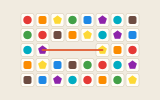 连连看两折连线,三档棋盘
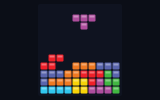 俄罗斯方块七袋随机,幽灵投影
 蜘蛛纸牌有解的牌+十二关
 斗地主叫分抢地主,金豆场匹配牌友
视频转GIF在线做:选一段 MP4、WebM、MOV 视频,拖滑块剪出起点终点,选帧率、宽度、颜色数,生成前就能看到预计大小;还能把多张图片做成GIF动图、GIF压缩(缩宽度、抽帧、减颜色),以及GIF转MP4。视频和图片全在你的浏览器里处理,不上传,做好的动图直接下载。
怎么用
这一页把视频转GIF和几件相关的事放在一起:MP4转GIF、把多张图片做成GIF动图、GIF压缩、GIF转MP4。所有处理都在你自己的浏览器里完成,视频和图片不上传。页面上方四个标签分别对应这四件事。
视频转 GIF(MP4 转 GIF)
- 点「选择视频」或把视频拖进虚线框。MP4、WebM、MOV 都行,只要浏览器能播放就能转。用在线录屏录好的那段屏幕,下载下来直接拖进来就能转成动图。
- 视频出现在预览框里,下面是起点、终点两个滑块。拖滑块、在数字框里填秒数(精确到 0.1 秒),或者把视频播到想要的位置,点「起点设为当前位置」「终点设为当前位置」,就把要的那一段剪出来了。最短 0.2 秒。
- 选帧率(每秒 5、10、15、20、25 帧)和宽度(原始、800、640、480、320,或自定义),高度按比例自动算。再选颜色数、要不要抖动、无限循环还是只播一次。
- 「生成 GIF」旁边会显示预计大小,比如「约 3.2 MB」。参数一改,半秒后会重新估算。时长超过 30 秒或总帧数超过 600 帧,页面会提醒你 GIF 会很大,但仍然可以做。
- 点「生成 GIF」,进度条先显示「取帧 n/N」,再显示「编码 n/N」,中途可以点「取消」。
生成以后
页面里直接播放做好的动图,下面写着真实大小、帧数、尺寸和时长。满意就点「下载 GIF」;嫌大就点「再压一压」,这张会直接带到「GIF 压缩」里;还可以点「转成视频」。
多张图片做动图
切到「多张图片做动图」,一次选几张图(JPG、PNG、WebP 都行)。缩略图按顺序排着,按住缩略图拖动就能调顺序,也可以点 ← → 挪一格。设每帧时长(毫秒)、尺寸(按第一张或指定宽高)、比例对不上时「留边」还是「填满」,再点「生成动图」。GIF 生成以后,和视频转出来的一样能预览、下载、再压一压。要先把图裁好、加上字,用在线改图。
GIF 压缩
切到「GIF 压缩」,选一张 GIF。页面先读出它有多少帧、多大尺寸、播一遍多久,然后可以:把宽度缩小、抽帧(每 2 帧或每 3 帧留 1 帧,留下那帧的停留时间相应加长,总时长不变)、减少颜色数,再点「开始压缩」,前后大小直接对比给你看。静态图片要压小,用图片压缩。
GIF 转 MP4(GIF 转视频)
切到「GIF 转视频」,选一张 GIF,选播放几遍、透明的地方填什么底色,点「开始转换」。页面一边播放一边录,录完给出视频,可以预览和下载。出来的是 MP4 还是 WebM,由你的浏览器决定。浏览器不支持录视频时,这个标签会自动隐藏。
怎么看结果
预计大小准不准
预计大小是用片段开头的 10 帧试做一遍,再按总帧数推算出来的,是个估算,用来判断「几百 KB 还是几十 MB」这个量级。画面越平稳(比如录屏、对话截图),后面的帧变化越少,实际往往比预计的小;画面一直在动(比如运动、转场多的视频),会接近或略超预计。
GIF 多大算正常
做表情包、聊天里发的动图,宽 320~480、每秒 10 帧、三五秒,常见是几百 KB 到一两 MB。宽 640、每秒 15 帧、10 秒,就常常有好几 MB 甚至十几 MB。很多聊天软件和网站对动图大小有限制,常见在几 MB 左右,具体以各平台的说明为准;超了就用上面说的三招降下来。
画面有颗粒、色块怎么办
GIF 每一帧最多只有 256 种颜色,颜色丰富的视频画面一定会有损失。抖动开着时,渐变会用细小的点混出过渡色,看着更顺,但文件会大一点;关掉抖动,文件小一点,但天空、皮肤这类渐变容易出现一圈圈的色带。还可以勾上「每帧单独调色板」,每帧挑自己的 256 色,画质更好,文件更大。
动图播放速度不对
GIF 里每帧的停留时间以 1/100 秒为单位。每秒 15 帧时一帧约 6.67 个单位,页面会按 7、6、7 交替写,保证总时长准。另外,多数浏览器会把停留时间小于 0.02 秒的帧按 0.1 秒播,所以别指望 GIF 跑出每秒 50 帧以上的速度。
常见问题
gif动图制作要注意什么
先想好要多长、多大:一个动作、一句台词,两三秒就够。宽度别贪大,480 在手机上已经很清楚。画面里有大块静止背景的(比如录屏),GIF 会特别省体积,因为每帧只存变化的部分。
视频转动图和转gif是一回事吗
是一回事。动图通常就是指 GIF 图片,也有 APNG、WebP 动图等格式,但能到处发、到处看的还是 GIF,这一页出的也是 GIF。
视频怎么转gif?在线视频转gif要装软件吗
不用装,这一页就是一个在线 GIF 转换器:选视频 → 拖滑块定起点终点 → 选帧率和宽度 → 点「生成 GIF」,四步就完了,全程免费、不登录。英文里叫 video to gif 或 gif maker 的工具,做的也是这件事。
gif表情包制作怎么做
表情包的诀窍是「短、小、循环」:在视频里剪出一个动作,一两秒就够,宽度选 320(还嫌大就选「自定义」填 240),帧率 10,循环选「无限循环」。想给每一帧配上字,先用在线改图在截图上加好字,再到「多张图片做动图」里按顺序排好,每帧时长设 100~200 毫秒,就是一张会动的动画表情。
gif图片能变回视频吗
能,就是上面的「GIF 转视频」。转成视频以后,同样的画面文件通常小很多,适合发到只认视频的平台。注意 GIF 本身没有声音,转出来的视频也没有声音。
gif压缩在线免费能压多少
取决于原图。宽度缩到原来一半,体积大约剩四分之一;抽帧每 2 帧留 1 帧,大约再小一半;颜色从 256 减到 64,通常能再省一两成。已经被压过好几次的 GIF,再压的空间就不大了,页面会如实显示前后大小。
mp4 to gif 有没有时长限制
页面不设硬性限制,但浏览器内存有限:帧数乘以每帧尺寸太大时,页面会提示放不下,请你调小宽度、降帧率或剪短。一般电脑上,宽 480、每秒 10 帧做一分钟左右通常没问题,只是文件会很大。
原理与冷知识
网页怎么从视频里取帧
页面把视频交给浏览器播放,但不是真的从头放到尾,而是按帧率算出每一帧该取的时间点,让视频「跳」到那个时间,等浏览器把那一帧画面解出来,再画到一块画布上读出像素。所以取帧的速度取决于浏览器解码这个视频有多快,和视频本身的长短关系不大。
GIF 是怎么编出来的
GIF 编码分几步。第一步是量化:从所有帧里抽样,用「中位切分」的办法把成千上万种颜色分成最多 256 组,每组取一个平均色,组成调色板。第二步是映射:每个像素换成调色板里最接近的颜色编号,开着抖动时,用 Floyd–Steinberg 方法把每个像素的误差摊给右边和下面的邻居。第三步是帧间优化:和上一帧一样的像素标成透明,只保存变化区域的最小矩形,录屏这类画面能省下大半体积。最后用 LZW 压缩写进文件。这一页的编码器和解码器都是自己写的,不依赖任何外部程序。
LZW 和那段专利往事
LZW 是一种「边读边建字典」的压缩方法:遇到没见过的串就记进字典,下次再遇到就只写一个编号,编号的长度从几位一路涨到 12 位,字典满了就清空重来。上世纪 90 年代,LZW 的专利让 GIF 惹上过不少授权纠纷,PNG 格式就是在那个时候被设计出来替代 GIF 的;后来相关专利在 2003~2004 年前后陆续到期,GIF 才彻底「自由」。
循环播放是一个「扩展」
最早的 GIF 规范里并没有「循环播放」这回事。今天动图能无限循环,靠的是当年 Netscape 浏览器加的一个扩展块,文件里写着「NETSCAPE2.0」,后面跟着循环次数,0 就是无限循环。选「只播一次」时,这一页就不写这个扩展块。
GIF 怎么读
GIF 的发明者 Steve Wilhite 一直坚持读作「jif」(像花生酱品牌那样),但很多人习惯读成硬音的「gif」。这场争论持续了几十年,到现在也没有统一,两种读法都有人用。
更多问答
视频会被上传到服务器吗?
不会。取帧、编码 GIF、压缩、转视频都在你自己的浏览器里完成,页面没有把文件发出去的代码,断网后照样能用。视频、图片和做好的动图都只在这个页面的内存里,关掉或刷新就没了;本机只记住你上次选的帧率、宽度、颜色数、抖动和循环方式。
为什么我的视频读不进来?
网页能不能读一个视频,取决于浏览器能不能解开它的编码。MP4(H.264)几乎所有浏览器都能放;WebM 在多数浏览器上没问题;MOV、MKV 要看里面用的是什么编码,有的能放有的不能,手机拍的 HEVC(H.265)视频在部分电脑浏览器上解不开。读不进来时,先用别的软件转成 MP4(H.264)再来。
做出来的 GIF 太大怎么办?
GIF 的体积主要由「宽 × 高 × 帧数」决定。最管用的三招:把宽度从 640 降到 480 或 320;把帧率从 15 降到 10;把片段剪短。其次是把颜色数降到 128 或 64、关掉抖动。已经做好的 GIF,可以点「再压一压」,到「GIF 压缩」里缩宽度、每 2 帧留 1 帧。
和 ezgif、GIF 魔方、SOOGIF 这些比有什么不一样?
用途差不多,都是视频转 GIF、做动图、压缩。ezgif 是老牌的英文工具集,功能很全;GIF 魔方、SOOGIF、easygif 是常见的中文在线动图工具,有的还带素材库和编辑功能。它们多数需要把文件传到网站的服务器上处理,大小、时长和收费以各家的说明为准。这一页的特点是全部在本机浏览器里做、不上传,出图前就能看到预计大小,还能把片段精确剪到 0.1 秒。
GIF 转 MP4 出来为什么是 WebM?
这一步是把 GIF 一帧帧画出来,再用浏览器自带的录制功能录成视频,录成什么格式由浏览器决定:能录 MP4 的浏览器给 MP4,不能的给 WebM。WebM 在电脑浏览器和多数播放器里都能直接看;一定要 MP4,可以用电脑上的视频软件再转一次。录制是实时的,GIF 播一遍多长就要等多长,录的时候别切走这个页面。
手机上能用吗?
能用,但手机内存和速度有限,建议宽度选 480 或 320、片段控制在 10 秒以内。手机上点「选择视频」从相册里选,做好点「下载 GIF」保存。部分手机浏览器不支持录视频,这时「GIF 转视频」那个标签会自动隐藏,其它三项照常能用。