我要搬砖主打两两消除,推一推就对上
 跳一跳蓄力起跳,正中连击
 消消乐三连消除,连锁拿分
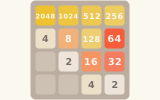 2048滑动合并,冲到 2048
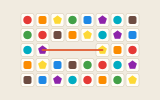 连连看两折连线,三档棋盘
 蜘蛛纸牌有解的牌+十二关
在线录音机:打开网页点一下就能录音,电脑、手机都能用。录的时候看实时波形和音量,能暂停继续;录完在波形上拖选区剪辑,删掉一段、只留一段、裁掉首尾静音、音量标准化,撤销 20 步,导出 WAV 或 WebM、M4A。多段录音列成列表可改名下载。另有文字转语音朗读,用浏览器自带的声音按句朗读。声音只在本机处理,不上传。
怎么用
这是一个打开网页就能用的在线录音机(也有人叫它录音器):不用装电脑录音软件,点一下就能在电脑上录音,录完在页面里剪辑、导出。第二个标签是在线文字转语音朗读,把一段文字读出来听,也就是常说的文本朗读。只想看看麦克风有没有声音,用 麦克风测试;要把屏幕画面和声音一起录下来,用 在线录屏。
录音
- 点中间的红色大按钮。浏览器会弹框问要不要放行麦克风,选「允许」。这个弹框是浏览器在问,页面没法替你点。
- 录前可以选两样:
- 输入设备:有好几个麦克风时在下拉里选。放行麦克风之前浏览器不告诉网页设备名字,第一次只看到「默认麦克风」,录过一次之后名字就补全了。
- 模式:「说话/会议模式」把回声消除、降噪、自动增益三项处理全打开,人声更干净;「音乐模式」三项全关,录乐器、唱歌时保留原本的声音。三个开关也能单独点。
- 录的时候页面上有实时波形和音量条,大按钮旁边是时长;浏览器标签页的标题会变成「● 录音中 03:12」,切到别的窗口也看得到在录。可以随时暂停、继续。切到别的标签页不会停,开会录音时可以放心切窗口。
- 再点一下大按钮就停止,麦克风同时释放,设备上的指示灯会灭。单段最长 30 分钟,到了自动停。
剪辑
录完下面出现整段波形:
- 在波形上按住拖动选一段,选区两边的竖线还能再拖着微调;点一下空白处取消选区。
- 试听全部、试听选区:播放时有一根蓝线跟着走。
- 删掉选区:去掉中间说错的一段,前后自动接上。只留选区:把选中的那段单独留下。
- 裁掉首尾静音:自动找到开头和结尾没声音的部分剪掉(前后各留一点,不吃字头字尾)。
- 音量标准化:整段等比放大,让最响的地方到 -1 dB,录得太小声时用。
- 撤销:最多退回 20 步。
导出
导出格式两选一:WAV(无损、16 位单声道,体积大,几乎所有软件都认)或者浏览器能给的压缩格式(多数浏览器是 WebM,Safari 是 M4A,体积小)。MP3 格式下一版加。没剪过的录音压缩格式马上能下;剪过的要按实际时长实时转一遍,1 分钟的录音要等 1 分钟。
同一次访问录的多段录音都列在最下面,可以改名(改的名字就是下载的文件名)、试听、下载、删除。
文字转语音朗读
切到第二个标签,把文字贴进框里(最多 5000 字),选声音、语速、音调、音量,点「朗读」。长文本会自动按句切开、一句一句排队读,正在读的那一句会高亮。可以暂停、继续、停止。朗读文本、英语朗读都行:选英语的声音读英文更地道。
隐私
录音只在你这台设备的浏览器里处理,不上传、不保存,只在本页内存里,关页即清,记得下载。本机只记住模式、三个处理开关、导出格式、语速音调和上次选的声音。
怎么看结果
录得好不好:看波形和音量条
| 你看到的 | 意味着什么 | 怎么办 |
|---|---|---|
| 说话时波形只有薄薄一条 | 声音太小 | 离麦克风近一点;录完点「音量标准化」;或者在系统里调高输入音量 |
| 波形顶到上下边、像被削平 | 爆音,削掉的部分救不回来 | 离远一点或调低输入音量,重录 |
| 不说话时波形也有一层毛刺 | 底噪(风扇、电流声) | 换「说话/会议模式」让降噪起作用,或换个安静的地方 |
| 整条直线 | 没收到声音 | 换输入设备、检查耳麦静音键,先去麦克风测试页看看 |
录完状态行会写出时长和采样率;整段太小声时会提醒一句。
文件多大
WAV 是不压缩的:48 kHz 采样率下单声道每分钟约 5.5 MB,剪辑区会写出当前这段的预计大小。压缩格式通常小十倍左右,适合发微信、传网盘;要拿去做后期、转 MP3,选 WAV 音质最好。
朗读听起来很机械
这取决于你系统里有哪些声音。Windows 上用 Edge 打开本页,声音列表里会多出一批标「在线」的微软声音,比系统自带的自然得多,很多人说的 AI 朗读、AI 语音合成效果指的就是这类神经网络声音。Mac 和 iPhone 可以在系统设置的朗读内容(辅助功能)里下载更好的声音。安卓手机取决于装的语音引擎。
电脑自带的录音机怎么打开
- Windows 10:开始菜单里搜「录音机」,打开「语音录音机」,点中间的麦克风按钮开始录,录音默认存在「文档」里的「录音」文件夹。很多人搜的「录音机 win10」就是它。
- Windows 11:开始菜单搜「录音机」,系统自带的叫「录音机」,可以在它的设置里换录音格式和质量(不同版本叫法略有不同)。「录音机 win11」搜的就是这个。
- Mac:打开「语音备忘录」直接录;或者打开 QuickTime Player,在「文件」菜单里选「新建音频录制」。
- 手机:iPhone 用自带的「语音备忘录」;安卓手机一般自带「录音机」或「录音」App,名字因品牌而异。
系统自带的适合录很久、自动存档;在别人电脑上、或者录完马上要剪一刀再发,用本页更快。要把会议录音整理成纪要,可以接着用 会议纪要生成器。
常见问题
在线录音机免费吗?要下载吗?
免费,不用下载,也不用注册。打开网页点一下就能电脑录音,手机浏览器也能用。搜「录音机下载」「录音机软件」「sound recorder」的,多半只是想马上录一段,网页录音在线就能做到,不用另外装软件。
能录电脑里播放的声音吗?
本页录的是麦克风。要录电脑内部的声音(视频、网课里的声音),用 在线录屏:共享整个屏幕或标签页时勾上「共享音频」,就能把系统声音一起录下来。
录音能导出 MP3 吗?
现在还不能,MP3 格式下一版加。现在可以导出 WAV(无损)或 WebM/M4A(体积小)。要 MP3 就先导出 WAV,再用格式转换软件转。
文字转语音在线转换能下载音频吗?
本页不能。浏览器自带的朗读接口只负责播放,不能存成文件。搜「文字转语音在线转换免费」想要音频文件的,要用 TTSMaker、讯飞配音这类在服务器上合成的配音工具,它们能下载,具体收费和用法以它们自己的说明为准。本页适合把文章、单词、稿子读出来听一遍。
tts 是什么意思?
TTS 是 Text To Speech 的缩写,就是文本转语音、tts语音合成:把文字变成说话的声音。本页的 tts online 朗读用的是你浏览器里自带的语音合成,所以不用登录、马上能读。
在线朗读、免费文字转语音,这页和 AI 配音网站差在哪?
本页是一个在线朗读器:免费、不限次数(一次最多贴 5000 字),声音来自你的系统和浏览器,在线 TTS 只用来听,不能下载音频。AI 文字转语音、在线语音合成网站一般在服务器上用自家的模型合成,声音选择多、能下载文件,但多要登录,部分按字数收费。只想把一篇文章、一段英语在线朗读出来听,用本页;要做视频配音、要拿到音频文件,用那类配音工具。
录音时切到别的网页,会停吗?
不会,切标签页、切窗口都照常录,标签页标题上能看到「● 录音中」和时长。但关掉或刷新这一页就停了,录好的也会清掉。手机上锁屏或切到别的 App,浏览器可能会暂停网页录音。
原理与冷知识
- 网页是怎么录音的。 点「开始录音」后,页面向浏览器要一路麦克风的声音流;本页把它接进浏览器的音频处理线程,每次拿到几毫秒的原始采样(每秒 48000 个左右的小数),一块块存进内存。这些原始数据叫 PCM,是数字音频最朴素的形态,没有压缩,剪辑、裁静音、放大音量都直接在这些数上算,所以剪完不损音质。
- WAV 文件就是 PCM 加一个 44 字节的头。 WAV 格式诞生于 1990 年代初的 Windows,文件开头用 44 个字节写明采样率、声道数、每个采样几位,后面整齐排着全部采样值。本页导出时把每个小数换成 -32768~32767 之间的整数(16 位),写上这个头就成了。正因为它简单,几乎所有音频软件都能读,但也因为不压缩,体积大。
- 为什么网页录音不直接给 MP3。 浏览器内置的录音编码器只带了为网络通话设计的格式,比如 Opus(装在 WebM 里)和 AAC(装在 M4A 里)。Opus 低延迟、抗丢包,同样体积下音质比 MP3 好;MP3 是三十多年前为存储设计的格式,浏览器的录音接口从来没内置它,要出 MP3 就得在网页里另带一个编码器。
- 回声消除、降噪、自动增益是浏览器替你加的。 这三项本来是为视频通话准备的:回声消除把喇叭里放出的声音从麦克风里减掉,降噪压住风扇这类持续的噪声,自动增益在你小声时放大、大声时压住。录人声开着好;录音乐时它们会把乐器的尾音、强弱变化一起「修」掉,所以音乐模式全关。
- dB 读数为什么是负的。 数字音频以「能表示的最大值」为 0 dBFS,任何信号都在它下面,所以读数天然是负数。标准化到 -1 dB 是给后期留一点余量:再往上就会撞到上限,变成削平的波形。
- 朗读一句一句读,是为了绕开浏览器的毛病。 有的浏览器一次朗读一大段文字时,读到十几秒会悄无声息地停下。把长文本按句号、问号、叹号切开,读完一句再排下一句,既绕开了这个问题,也方便高亮当前读到哪一句。超长的句子会再按逗号切开。
- 文字转语音的「声音」其实装在系统里。 网页拿到的声音列表,是你的操作系统和浏览器装了哪些语音引擎;同一段文字在 Windows、Mac、安卓上读出来完全不同。浏览器厂商提供的在线声音用的是神经网络合成,听起来接近真人,这也是近几年「AI 朗读」越来越自然的原因。
更多问答
文字转语音的朗读能下载成音频文件吗?
不能。本页的朗读用的是浏览器自带的语音合成接口,浏览器只负责把声音放出来,不提供把它存成文件的方法,所以本页没有下载按钮。要做配音、要 MP3 文件,请用专门的配音工具或 AI 配音网站,那类工具一般在服务器上合成,能下载,部分要登录或收费,以它们自己的说明为准。
录音会上传吗?存在哪里?
不会上传。录音只在这台设备的浏览器里处理,存在本页的内存里,页面没有把声音发出去的代码,也不存进浏览器的本地存储。关掉或刷新页面录音就没了,所以录完记得下载。下载的文件存在你自己的设备上。
和 Windows 自带的录音机比有什么不一样?
Windows 自带的录音机(Windows 10 里叫「语音录音机」,Windows 11 里叫「录音机」)适合随手录、录很久,文件自动存在电脑里。本页打开网页就能用,换电脑、在别人电脑上也不用装东西;录完能在波形上剪辑、裁静音、标准化音量再导出,还能导出无损 WAV。录一两个小时的长会议,用系统自带的更省心,本页单段最长 30 分钟。
为什么点了开始录音没反应,或者提示没有放行麦克风?
多半是浏览器没拿到麦克风权限。点地址栏左边的锁形或滑块图标,把「麦克风」改成「允许」,然后再点一次「开始录音」。Windows 还有一层系统开关,在设置的隐私里找到「麦克风」,打开允许应用访问麦克风;Mac 在系统设置的「隐私与安全性」里也有同样一项。另外麦克风被会议软件占着时也会失败,先把它们关掉。
朗读的声音为什么和别人电脑上不一样?
声音来自你的系统和浏览器,不是本站提供的。Windows、Mac、安卓、iPhone 自带的声音各不相同,同一台电脑上 Edge 和 Chrome 列出来的声音也不一样。Edge 里有一批标「在线」的微软声音,通常最自然;在线声音由浏览器厂商的服务合成,朗读的文字会由浏览器发过去,介意的选本机声音。
手机上能用吗?
能。手机浏览器点「开始录音」后会弹一次权限框,选允许就行。手机锁屏或者切到别的 App 时,浏览器可能会暂停网页的录音,录长内容时别锁屏。朗读在手机上也能用,声音列表比电脑上少一些。