我要搬砖主打两两消除,推一推就对上
 瞄准练习点掉小球,练手也练眼
 反应力测试变绿就点,测反应
 赛车四车道钻车缝,越跑越快
 小恐龙只有跳和蹲的沙漠跑酷
 蜘蛛纸牌一到四花色三档
一页讲清屏幕刷新率怎么设置:顶上先量出你现在实际跑在多少 Hz,再按 Windows 11、Windows 10、macOS、安卓、iPhone 与显卡驱动面板六个页签给出编号步骤,「选择刷新率」的下拉到底藏在哪一层写得明明白白。下半是两张排查:弹出「同步刷新率以顺畅播放」提示窗口时可以依次试的六条办法,以及下拉里只有 60 Hz、144Hz 调不上去时按线材、接口、分辨率、显示器菜单、多屏五条勾一勾就给结论的清单。
怎么用
这一页不是测试页,是怎么调。想知道自己现在跑在多少 Hz、掉不掉帧,去刷新率测试;本页管的是把它调上去,以及调不上去时按什么顺序排查。整页从上到下四块。
一、先看最上面那一行读数
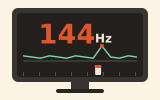
打开页面就已经在量了。做法很简单:用浏览器的逐帧回调连续记一秒的帧间隔,剔掉小于 0.5 毫秒的坏数据和大于 500 毫秒的长卡顿,用有效帧数除以有效总时长换算成每秒帧数,再归到 60、75、90、120、144、165、240 里最近的一档。偏差在 5% 以内才归档,超出就只报原始值并告诉你离最近的那一档差多少。
读数下面还跟一句话:归到 60 Hz 档时提醒你「如果这块屏标称更高,那就是还没调过来」;归到高刷档时告诉你高刷已经生效;不落在常见档上时提示多半是浏览器在省电模式下限了帧,或者屏幕开着可变刷新率。
改完设置想核对,点「再量一次」。页面切到后台、或者这一块滚出屏幕时测量会自动停下(读数在看不见的地方没有意义,也白耗电),回到这一页会接着量。
二、弹出「同步刷新率以顺畅播放」时看第二块
这个提示窗口是很多人找到本页的原因,所以放在最显眼的位置。第一句话就是结论:这是 Windows 的系统提示,不是病毒,也不是显示器坏了。
它多见于装了 Windows 11、接了高刷显示器或者同时接了多块屏幕的机器,通常在看视频、玩游戏时冒出来。公开资料里的说法是,系统检测到画面帧率与屏幕刷新率对不上、或者几块屏幕刷新率不一致时会给这个提示。目前没有找到官方文档逐条解释它,所以页面上不写「一定是某某引起的」,只列六条可以依次试的办法,从上往下试:
- 把多块屏幕的刷新率设成一致——两块屏一块 60 Hz、一块高刷时最容易碰上;
- 查看并固定刷新率——到「设置 → 系统 → 屏幕 → 高级显示器设置」里直接选定一个固定档位,有「动态刷新率」选项的机器可以把它关掉试试;
- 在浏览器里关掉硬件加速——提示是在看网页视频时冒出来的话,值得试这一条;
- 游戏里锁帧或打开垂直同步——把帧数上限锁到与刷新率相同的数值;
- 更新显卡驱动;
- 换一根线或换个接口——线材带宽不够时系统会把刷新率压低。
每改一样就回最上面点一次「再量一次」,看读数有没有跟着变。哪一条有效因机器而异,这一点页面上也如实写着。
三、按你的系统照编号步骤走
第三块是六个页签:Windows 11、Windows 10、macOS、安卓手机、iPhone · iPad、显卡驱动面板。进页时页面会按浏览器报的设备类型默认选中一个,判得不对就自己点页签换;选过之后存在本机,下次打开还是它。
每个页签底下是一串编号步骤,只写稳定存在的那条路径,菜单名拿不准的地方用「……一类的入口」这种写法,不编造不存在的按钮:
- Windows 11:设置 → 系统 → 屏幕 → 高级显示器设置 →「选择刷新率」。
- Windows 10:设置 → 系统 → 显示 → 高级显示设置;新一些的版本这一页就有「刷新率」下拉,没有的话点「显示器 N 的显示适配器属性」→「监视器」选项卡 →「屏幕刷新频率」。
- macOS:系统设置 → 显示器 →「刷新率」。只有支持的显示器与机型才会出现这一项。
- 安卓手机:设置 → 显示 →「屏幕刷新率」,通常有标准/高/智能几档,各品牌菜单名略有不同,以手机上的写法为准。
- iPhone · iPad:ProMotion 机型默认自动,唯一相关的开关是「设置 → 辅助功能 → 动态效果 →『限制帧速率』」。
- 显卡驱动面板:NVIDIA 控制面板走「显示 → 更改分辨率 → 刷新率」,AMD Software 走「显示器 → 自定义分辨率」。这个页签不会被自动选中,它是系统之外的一条补充路径。
四、调不上去就勾那张清单
最后一块是五条排查项,符合你这边情况的勾上,下面那张卡会给一句该先动哪里的结论。五条分别是:线插在主板那一排接口上、用的是附赠的线或不清楚规格、现在是这块屏的最高分辨率、没在显示器自己的按键菜单里翻过、同时接了两块以上屏幕。勾了多条时按「接口 → 线材 → 分辨率 → 显示器菜单 → 多屏」的顺序取第一条给结论——排在前面的是更值得先动手、验证起来也更快的。一条都不勾会给一条通用的下一步。
页面往本机只存一样东西:你选的系统页签和勾过的清单项,键名 hi8-shuaxinlv-shezhi-prefs。它不上传、不跨设备,换台机器就没有了。整页不发任何网络请求。
怎么看结果
那一行读数说明什么
- 归到 60 Hz 档:这台设备的屏幕标称就是 60 Hz 的话,一切正常;标称 120、144 或更高,那就是还没调过来,照上面你那个系统的步骤走一遍。这是最常见的情况——新接上的显示器默认经常就是 60 Hz。
- 归到 90、120、144、165、240 档:高刷已经生效。
- 不落在常见档上(比如 48、82 这种):多半是浏览器给网页限了帧,常见于省电模式、页面在后台、或者屏幕开着可变刷新率正随画面内容浮动。插上电源、把窗口放到最前面、关掉浏览器的节能模式再点「再量一次」。
- 读数忽高忽低:手机上很常见,因为很多手机的高刷是自适应的,静止画面掉到低档、检测到滑动才升上去。量的时候轻轻划一下页面反而更容易量到高档位。
有一点要先说清楚:页面量的是浏览器每秒画多少帧,通常等于屏幕刷新率,但会被浏览器限帧、省电模式、多屏混刷拉低。它是个参考读数,不能代替系统设置里写的数值,更不能代替显示器自己菜单里显示的信息。
五条排查项各自意味着什么
线插在主板那一排接口上。 台式机里装了独立显卡时,主板背后那排视频接口走的是处理器里的核显,规格通常比独立显卡低,高刷档位出不来。关机,把线插到显卡那一排(靠下、和风扇同一块挡板),开机后重新选一次刷新率。这一条排在第一位,因为它最好验证、改起来也最彻底。
用的是附赠的线或不清楚规格。 高分辨率配高刷新率很吃线材带宽。老的线、加长线、转接头、扩展坞都会让可用档位变少。换一根规格更高的线,或者从 HDMI 换成 DisplayPort、去掉中间的转接再试一次。
现在是这块屏的最高分辨率。 带宽是分辨率、刷新率、色深三者的乘积。把分辨率降一档,回去看下拉里有没有多出高档位:多出来了就说明是带宽的事,换线或换接口就能在原分辨率下用上;没多出来,那这条链路的限制在别处。这是一个花三十秒就能做的判定,很值得先试。
没在显示器自己的按键菜单里翻过。 部分高刷显示器出厂时把最高档关着,要用机身上的按键或小摇杆调出屏幕自己的菜单,找到与刷新率、超频有关的那一项打开,系统里才会出现那一档。菜单怎么进以显示器的说明书为准。
同时接了两块以上屏幕。 多屏共用一条输出带宽,或者几块屏被系统按最低的那一块对齐时,单块屏能选的档位会变少。临时只留要调的那一块,再选一次;能选上就说明是多屏组合的限制,把别的屏接到另一个接口上再试。
结论卡的措辞一律是「多半是……,可以换 X 再试」这种。网页看不到你的线、你的接口、你的显示器型号,只能按最常见的顺序给个先动哪里的建议,不替你的设备下「坏了」的结论。
改完怎么确认
改完刷新率,回本页最上面点「再量一次」,读数的档位跟着变了就是生效了。还有两处值得顺手核对:系统设置里显示的档位与显卡驱动面板里选中的档位应当一致;笔记本插电与用电池时的设定常常是两套,两种状态各量一次更保险。
什么时候该去别的页
想看掉帧次数、抖动百分比、帧间隔曲线,或者想判断读数是不是在两档之间来回跳,去刷新率测试。新显示器到手想做一整套验机——纯色找坏点、看漏光、灰阶、拖影、清晰度——去屏幕测试;只查坏点亮点去屏幕坏点检测。鼠标那边的对应项是鼠标 DPI 测试。调完高刷想立刻感受一下差别,可以去玩一局瞄准练习或者反应速度测试,高刷屏上的手感差别比看静态页面明显得多。
常见问题
「调整屏幕刷新速率」在哪里调?
搜「调整屏幕刷新速率」的人,要找的就是系统里改刷新率的那个下拉。Windows 11 走「设置 → 系统 → 屏幕 → 高级显示器设置」,Windows 10 走「设置 → 系统 → 显示 → 高级显示设置」,到了那一页把刷新率拉到显示器支持的最高一档即可;完整的编号步骤(含 Mac 与手机)在上面「按你的系统照编号步骤走」那一节,调不上去就看紧跟着的那张排查清单。
改成 144 Hz 之后画面还是不顺,是没改对吗?
不一定。刷新率只是上限,实际顺不顺还要看显卡每秒真的画出多少帧:144 Hz 的屏幕跑 60 帧的游戏,看到的仍是 60 帧的动作。另一种常见情况是设置改了但只改了其中一块屏,或者游戏在全屏独占模式下用的是另一套刷新率设定。先在本页顶上量一下网页的帧率,再看游戏里自带的帧数显示,两边对上了再谈顺不顺。
下拉里能选,但选了之后过一会儿自己退回去了
这是系统的保护机制:改完会弹一个确认框,不点确认就在十几秒后恢复原设置,免得你选了屏幕显示不了的档位之后没法操作。如果确认了还是会退回去,多半是这条链路在当前分辨率下带不动那一档,系统跑了一会儿发现不稳就降回来了——按上面那张清单从线材和分辨率查起。
笔记本外接显示器,内屏和外屏能设成不一样的刷新率吗?
可以,系统里是逐块屏幕设置的,先在显示设置上方的示意图里点中要改的那一块再改。但两块屏刷新率不一致时更容易碰上「同步刷新率以顺畅播放」那个提示,也更容易出现拖动窗口跨屏时的卡顿感。想省事就把两块设成一致,或者按上面第二块里那六条试一遍。
台式机接了独立显卡,为什么还要看线插在哪?
因为主板那排接口和显卡那排接口是两条完全不同的通路。插在主板上时画面由处理器里的核显输出,规格通常更低,高刷档位在系统里根本不会出现;有些主板在装了独立显卡后甚至会把那排接口关掉,表现为插上去没信号。这也是装机之后「显示器降档」最常见的原因之一。
关了硬件加速会有什么副作用?
视频解码会从显卡挪回处理器,耗电和发热会高一些,笔记本上续航会掉。它只是一个用来判断的手段:关掉之后提示不再出现,就说明问题出在这条链路上,之后可以再打开,改从驱动或线材那边着手。
页面会把我的设备信息传出去吗?
不会。整页不发任何网络请求,帧间隔在你自己的浏览器里算完就丢。往本机存的只有你选的系统页签和勾过的清单项,键名 hi8-shuaxinlv-shezhi-prefs,换台设备就没有了。
原理与冷知识
刷新率不是「越高越顺」的单一指标。 屏幕每秒换 N 次画面,两帧之间的时间就是 1000÷N 毫秒:60 Hz 是 16.7 毫秒,144 Hz 是 6.9 毫秒,240 Hz 是 4.2 毫秒。从 60 到 144 的提升很明显,从 144 到 240 就要在快速移动的画面里才分得出来——因为人眼感受到的「拖影」还同时受像素响应时间、背光调制方式和画面本身的内容影响。这也是为什么两块同样标称 144 Hz 的屏幕看起来可以差很多。
带宽是三者的乘积。 一条视频线每秒能传的数据量是固定的,而需要传的量约等于「横向像素 × 纵向像素 × 刷新率 × 每像素的位数」。所以同一根线在低一档分辨率下能多出几档刷新率,在开了更高色深时反而少几档,全是同一笔账。这就是页面那张清单里为什么把「降一档分辨率试试」当成判定手段——它不是解决办法,是最快的诊断动作。
系统只列它认为可行的档位。 显示器通过视频线把自己支持的分辨率与刷新率组合报给电脑,系统再结合当前显卡与线材的能力,列出交集。所以下拉里没有某一档,可能是屏幕没报、可能是线不够、也可能是显卡输出规格的限制,光看下拉分不出是哪一种,得靠换一样东西再测的办法一个个排除。
可变刷新率让「现在是多少 Hz」变成了一个动态问题。 屏幕按显卡实际出图的节奏来换画面,而不是固定节拍,动画里就不会出现画面被撕成两半的横向裂痕。代价是任何一次瞬时测量都只能给出「这一秒的平均」,读数在两档之间浮动反而是它在正常工作。手机上的自适应刷新率是同一个思路的省电版:静止不动时降到低档省电,一有滑动立刻升上去。
高刷新率这件事,游戏机比电脑更早普及到大众视野。 早年的 CRT 显示器本来就能跑 85 Hz 甚至更高——那时候人们调高刷新率不是为了顺滑,是因为低刷新率下的屏幕闪烁看久了眼睛累。液晶普及后刷新率一度普遍固定在 60 Hz,直到高刷面板重新变便宜,这件事才被重新提起。所以「刷新率怎么调」这个问题,在显示技术的历史上其实转了一整圈。