我要搬砖主打两两消除,推一推就对上
 2048滑动合并,冲到 2048
 数独四档难度,每日一题
 扫雷新手教学+三档难度+30 关无猜闯关
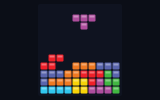 俄罗斯方块七袋随机,幽灵投影
 蜘蛛纸牌有解的牌+十二关
Markdown 在线编辑器:左边写、右边实时预览,工具条一点就加标题、粗体、列表、链接、表格、代码块。md 文件怎么打开?直接拖进来就能看排版效果,当 Markdown 阅读器(markdown viewer)用也行。支持 GFM 表格、任务列表、删除线,导出 .md、.html,打印存 PDF,复制为富文本粘进 Word 和公众号。草稿自动存在本机,不上传。
怎么用
md 文件怎么打开?md 文件就是 Markdown 写的纯文本文件,用记事本就能打开,只是看到的是带符号的原文;想看排版后的效果,直接把它拖进下面的编辑区,或点「打开文件」,右边马上按格式显示,这个 Markdown 在线编辑器也就成了一个 md 文件编辑器和 Markdown viewer(阅读器)。全部在你的浏览器里处理,不上传。
一、左边写,右边看
这是一个在线 Markdown 编辑器:左边是编辑区,右边是实时预览,打字停下的一瞬间预览就更新。勾着「同步滚动」时,滚动任意一边,另一边跟着滚到相近的位置。手机上屏幕窄,上方会出现「编辑」「预览」两个标签,点哪个看哪个。
第一次打开时编辑区里是一份语法示例,它本身就是一页可以改的语法速查,照着改一改就会了。随时可以点「语法示例」找回它,点「清空」从头写。
二、工具条与快捷键
不想记语法时,选中文字再点工具条:标题(行首加 ##,再点一次去掉)、粗体、斜体、删除线、引用、无序列表、有序列表(自动编号)、任务列表、行内代码、代码块、链接、图片链接、表格(插入一个 3×3 的空表)、分割线。没选中文字时会插入一段占位文字并选中它,直接打字替换就行。
快捷键:Ctrl+B 粗体、Ctrl+I 斜体、Ctrl+K 链接(Mac 上用 ⌘)。只在编辑区里生效,不影响网页别处。
三、Markdown 语法速查表
这张表就是常说的 Markdown cheat sheet,左列照着敲,右列是效果:
| 想要 | 这样写 | 说明 |
|---|---|---|
| 一级~六级标题 | # 标题 … ###### 标题 |
井号后面要有空格 |
| 粗体 | **文字** |
也可以用两个下划线 |
| 斜体 | *文字* |
也可以用一个下划线 |
| 删除线 | ~~文字~~ |
GFM 扩展 |
| 行内代码 | `代码` |
反引号包住 |
| 代码块 | 三个反引号单独一行,包住多行代码 | 开头的反引号后可写语言名 |
| 无序列表 | - 项目 |
也可以用 * 或 + |
| 有序列表 | 1. 项目 |
数字加英文句点 |
| 下一级列表 | 前面缩进两个空格 | 有序列表缩进三个 |
| 任务列表 | - [ ] 待办、- [x] 完成 |
GFM 扩展 |
| 引用 | > 文字 |
可以多行 |
| 链接 | [文字](https://网址) |
网址直接写也会变链接 |
| 图片 |  |
比链接多一个感叹号 |
| 分割线 | --- 单独一行 |
前后空一行 |
| 换行 | 行末打两个空格再回车 | 只回车会并成一段 |
| 原样显示符号 | \* |
前面加反斜杠 |
四、Markdown 表格怎么写
表格是 Markdown 语法里最容易写错的部分。第一行是表头,第二行用短横线分隔,每一列至少三个短横线最稳妥;用竖线 | 分隔每一格。对齐方式写在第二行::--- 居左,:---: 居中,---: 居右。格子里要写竖线本身,写成 \|。点工具条的「表格」能插一个现成的 3×3 空表,直接改字就行。
五、打开、导出与转换
- 打开文件:选或拖入 .md、.markdown、.txt 文件,按 UTF-8 读取。编辑区里已有自己写的内容时,会先问一句再替换。
- 导出 .md:把编辑区原文存成文件,文件名取第一个标题。
- 导出 .html:存成一个带简单排版的网页文件,双击就能用浏览器打开。
- 复制 HTML:复制转换后的 HTML 代码,贴进网站后台或代码里。
- 复制为富文本:把排好版的内容放进剪贴板,粘进 Word、WPS、公众号编辑器能保留格式,就是常说的 Markdown to Word。
- 打印/存 PDF:只印预览区,在打印窗口里选「另存为 PDF」,就是 Markdown to PDF。
语法记不住,看 Markdown 语法速查:每条写法旁边就是效果,还带表格生成器。想在文档里插 emoji,到 emoji 表情大全 点一下就复制,贴进编辑区预览里照样显示。
用 Markdown 列好的提纲,粘进 思维导图在线制作 的大纲栏就能直接出导图;代码块里的 mermaid 流程图,可以拿到 Mermaid 在线编辑器 里先看效果,不会写就照 Mermaid 语法速查 抄一行改。
怎么看结果
预览不对时先查这几样
- 标题没变大:井号后面没加空格,
#标题不算标题,要写# 标题。 - 两行并成了一行:Markdown 里单个回车不算换行。要分段就空一行;只想换行不分段,在行末打两个空格。
- 列表没缩进成下一级:子项要比上一级的文字开头缩进得多,无序列表一般缩进两个空格,有序列表缩进三个。
- 表格显示成一堆竖线:第二行的分隔行缺了,或者分隔行的列数和表头对不上。
- 星号原样露出来:粗体的两个星号和文字之间不能有空格,
** 粗体 **不生效。 - 代码块后面全变成代码:结尾的三个反引号漏了,或者不在单独一行。
统计
编辑区下方显示字数(汉字按一个字算,英文按一个单词算,和常见的中文字数统计口径一致)、字符(不含换行,Markdown 符号也算在内)和行数。
草稿提示
状态行如果说「内容超过 500 KB,不再自动存草稿」或「浏览器不让存草稿」,说明这次的内容不会自动留下来,关页前请导出 .md。
常见问题
Markdown 和 Word 有什么区别?
Word 是「所见即所得」,格式藏在文件里,只能用 Word 一类软件打开;Markdown 是「格式写在明处」,文件就是纯文本,记事本都能开,体积小、不怕软件版本不兼容,也方便多人用 Git 合并修改。需要交给只认 Word 的人时,用本页的「复制为富文本」转过去。如果你只想随手记几行字、不需要任何格式,用 在线记事本 更简单;想用电脑自带的记事本打开 .md 文件又找不到它在哪,看 记事本在哪打开。
写文档时要放一段 JSON 怎么办?
用代码块包起来,开头的三个反引号后面写 json。JSON 本身格式乱的,先用 JSON 在线解析 格式化好再贴进来,预览里缩进会原样保留。
英文标题想统一大小写?
把标题文字复制到 英文大小写转换,选「每个单词首字母大写」再贴回来。要把文档整体在简体和繁体之间转换,用 繁体字转换。
为什么没有代码高亮和数学公式?
本页的解析器是为「打开就写、安全预览」做的轻量版,代码块只做等宽字体和底色,不做语法着色,也不支持数学公式和流程图。这些写法在别的编辑器里写好后,放到本页看,会按普通代码块或普通文字显示,不会出错。
原理与冷知识
本页的解析器
预览用的是本页自己写的解析器,不调用任何第三方库:先按行切出块(标题、段落、列表、引用、代码块、表格、分割线),再在每块里处理行内格式(强调、代码、链接、图片、自动链接)。强调的规则照 CommonMark 规范实现,比如单词中间的下划线不会变成斜体,所以 snake_case_name 照原样显示。为了安全,原始 HTML 一律转义,javascript: 这类链接直接去掉;单元测试里专门钉住了这些情况。
CommonMark 与 GFM
Markdown 最初的规则写得比较宽松,各家实现对边界情况的处理不一样,同一段文字在不同网站上效果不同。后来社区整理出 CommonMark 规范,把这些细节逐条写清楚。GitHub 在它的基础上加了表格、任务列表、删除线、自动链接,叫 GitHub Flavored Markdown,简称 GFM。本页支持的就是 CommonMark 的常用部分加上这四项 GFM 扩展。
为什么叫 Markdown
网页用的 HTML 是一种 Markup Language(标记语言),标签又多又啰嗦。Markdown 的名字是对 Markup 的反向玩笑:标记往「下」减,越少越好,让原文不经渲染也一眼看得懂。所以一份写得好的 Markdown,用记事本打开也像一篇排过版的文章。
更多问答
md 文件怎么打开?用什么软件打开?
md 是 Markdown 文件的扩展名,它本质上是纯文本,用 Windows 自带的记事本、Mac 的文本编辑或任何代码编辑器都能直接打开,只是看到的是带井号、星号的原文,不是排好版的样子。想看排版效果,最省事的是把 .md 文件拖进本页,或点「打开文件」选它,右边立刻按格式显示,改完还能导出。常用的电脑软件有 VS Code(打开后按 Ctrl+Shift+V 预览)、Typora、Obsidian 等。手机上可以用浏览器打开本页再选文件。
Markdown 格式是什么?为什么程序员和写作者都在用?
Markdown 是一种用普通符号表示格式的纯文本写法:一个井号加空格是标题,两个星号包住是粗体,短横线开头是列表。它由 John Gruber 在 2004 年提出,初衷是让纯文本本身就好读、又能转成网页。因为文件就是纯文本,任何设备都能打开,适合放进版本管理;写的时候手不离键盘,不用去点菜单。GitHub 的 README、很多笔记软件、博客平台和 AI 聊天回复都用它。
怎么把 Markdown 转成 Word 或 PDF(markdown to word、markdown to pdf)?
转 Word:点「复制为富文本」,再到 Word 里粘贴,标题、粗体、列表、表格、代码块的格式都会带过去;浏览器不让直接写剪贴板时,本页会把预览区全选,你按 Ctrl+C 再去粘贴即可。转 PDF:点「打印/存 PDF」,在打印窗口的目标打印机里选「另存为 PDF」,打印时只印预览区,不带网页其他部分。需要一个能单独打开的网页文件,点「导出 .html」。
我写的内容会上传吗?草稿存在哪里?
不会上传。解析和预览全在你的浏览器里完成,页面不发任何网络请求。正在写的内容会自动存成草稿,存在这台设备这个浏览器的本地存储里,下次打开本页会接着显示;草稿超过 500 KB 时不再自动保存,页面会提醒。草稿不会跟着账号同步,换设备、用无痕窗口或清除浏览器数据后就没了,重要的内容请点「导出 .md」存成文件。
为什么我写的 HTML 标签没生效?图片为什么显示成一个框?
为了安全,本页把写进去的 HTML 标签一律按原样显示成文字,不当成网页代码执行,链接也只放行 http、https、mailto 和站内相对地址,这样粘来路不明的 Markdown 也不会出问题。图片方面,本页不从外部网站加载任何东西,所以预览里外链图片显示成一个带说明文字的占位框,导出的 .html、复制的 HTML 和富文本里则是正常的图片标签;直接写成 data:image 的内嵌图片会在预览里显示。
和 Typora、VS Code、Obsidian 或其他在线 Markdown 编辑器比怎么样?
Typora、Obsidian 这类软件要下载安装,功能更全,适合长期管理大量笔记;VS Code 适合本来就写代码的人。本页的定位是不用下载、打开就写:临时看一个 md 文件、写一段 README、把 Markdown 转成能粘进 Word 和公众号的格式,在浏览器里就能做完。本页不做数学公式、流程图、代码语法高亮、引用式链接和脚注、多文件管理,需要这些请用专门的软件。