我要搬砖主打两两消除,推一推就对上
 打字游戏敲首字母,别让词落地
 打字练习、测速、打字游戏
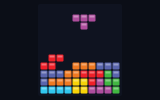 俄罗斯方块七袋随机,幽灵投影
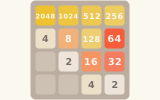 2048滑动合并,冲到 2048
 蜘蛛纸牌一到四花色三档
系统自带的屏幕键盘在哪、怎么开:Windows 10 与 Windows 11 按 Win+Ctrl+O 开关,Win+R 输入 osk 也行(程序本体是 osk.exe),设置里那一层两代分别叫「辅助功能」与「轻松使用」;另有登录界面、macOS 辅助功能键盘、Chromebook 与触摸键盘四张卡,按设备自动摊开。搜「屏幕键盘下载」的请放心:软键盘系统自带,不用下载。
怎么用
搜「屏幕键盘怎么打开」的人大多是三种处境:实体键盘突然不响了、买了触屏一体机或平板、或者卡在登录界面打不出密码。这一页只回答一件事——系统自带的那块键盘在哪、怎么把它叫出来。想在网页上直接点着打字、打完复制走,那是在线虚拟键盘那一页的活。
先把三个名字分清楚
- 屏幕键盘:Windows 里的正式名字,程序叫 osk,完整文件名是 osk.exe。长得像一块实体键盘,Ctrl、Alt、Win、F1~F12 一应俱全,用鼠标点。
- 软键盘:口语说法,指的就是上面这一个。搜「软键盘怎么调出来」和搜「屏幕键盘怎么打开」找的是同一样东西,也有人叫它桌面键盘。
- 触摸键盘:Windows 里另外一块,给手指用的大键盘,自带输入法、表情与语音输入,平板上点输入框它自己就上来。很多人找不到,就是因为把这两个当成了一个。
Mac 上还有第三个名字:辅助功能键盘(旧系统里另有一个「键盘检视器」)。Chromebook 上仍叫屏幕键盘。
Windows:三条路,走哪条都行
- 软键盘快捷键 Win+Ctrl+O——最快的一条,按一次开、再按一次关,Windows 10 与 Windows 11 通用。这就是很多人搜的「屏幕键盘快捷键」。
- 运行命令 osk——按 Win+R 打开「运行」,输入 osk 回车。直接启动程序本体,比快捷键更不容易被别的软件挡住。
- 设置里的开关——Windows 11 走「设置 → 辅助功能 → 键盘 → 屏幕键盘」,Windows 10 走「设置 → 轻松使用 → 键盘 → 使用屏幕键盘」。辅助功能这一整块在 Windows 10 上叫「轻松使用」,两代之间最容易对不上的就是这一层。
路径对不上怎么办?在设置顶部的搜索框里直接搜「屏幕键盘」。 系统版本、厂商定制、语言包都可能让某一级菜单换个说法,但搜索框认得这四个字,开始菜单里搜同样管用。本页凡是拿不准的地方给的都是这句话,不编造不存在的按钮名。
登录界面、macOS 与 Chromebook
登录界面:密码那一屏右下角有一排小图标,其中一个是辅助功能(有的版本写成「轻松使用」),图标是个小人形。点它,在清单里选「屏幕键盘」,键盘就浮在密码框上面。图标找不到可以试一下 Win+Ctrl+O,部分版本在登录界面上也认这个组合。
macOS:走「系统设置 → 辅助功能 → 键盘 → 辅助功能键盘」;旧系统里还有一条老路——「系统偏好设置 → 键盘」勾上菜单栏显示「键盘检视器」的那一项(各版本叫法略有不同),再从菜单栏图标里选「显示键盘检视器」。Mac 上没有 osk 命令,也没有 Win+Ctrl+O,别照搬 Windows 的说法。
Chromebook:在设置里找与无障碍、辅助功能有关的那一组,打开「屏幕键盘」的开关。ChromeOS 的设置界面改版比较勤,各版本层级并不一致,所以本页这一段只给「在设置里搜『屏幕键盘』」这条通行做法。
搜「屏幕键盘下载」的话:它是系统自带的,不用下载
Windows 的屏幕键盘就是系统目录里的 osk.exe(完整路径 C:\Windows\System32\osk.exe),macOS 的辅助功能键盘、Chromebook 的屏幕键盘同样是装机那天就在的系统功能,不需要另外安装任何程序。搜索结果里那些标着「屏幕键盘下载」「软键盘下载」的安装包来路不明,有的捆绑别的软件,有的一上来就索要很高的权限——一块键盘本来就在你的电脑里,没有理由为它冒这个险。
页面怎么用
顶上那一排按钮是六张卡:Windows 11、Windows 10、登录界面、macOS、Chromebook、触摸键盘与平板。页面按浏览器报的设备类型替你摊开最可能的那一张,其余五张折叠在下面,点标题展开;判得不对就点按钮换一张(Windows 10 和 11 报给网页的版本号本来就是同一个,猜错很正常)。
实体键盘这会儿就是按不动的话,先别管系统那一个:本站的在线虚拟键盘打开网页就能用,点出要打的字复制走,再回头慢慢开系统的;想弄清是哪个键不响去键盘测试,换了新键盘想试手感去打字测速。
页面最下面是一张六条的清单,符合你这边情况的勾上(可以多勾),下面就展开对应的做法,同时凑出一张「我的情况」——你的系统、勾了哪几条、已经试过哪些办法,可以整段复制走交给 AI 接着问。一条都没勾时那条不显示。页面不往你的设备上存任何东西,也不发网络请求,刷新一次勾选就清空。
怎么看结果
清单上那六条,各自意味着什么、该先动哪里。
快捷键按了、设置也翻了,就是不出来
屏幕键盘是一个普普通通的窗口:上次关掉时如果被拖到了屏幕边缘,或者你后来换过显示器、拔掉过副屏,它就可能开在当前看不到的区域里。按一次 Win+Ctrl+O,再按 Win+Shift+左右方向键,可以把窗口挪到另一块屏幕上。还是不见就换 Win+R 输入 osk 这条路试一次。连这一步都报错找不到程序,多半是系统里与辅助功能有关的组件被优化软件精简掉了,重启再试,仍然不行就得修复系统。
每次开机或登录,屏幕键盘自己就弹出来
要关的是两个开关,只关一个往往还会弹:设置里那个(Windows 11 在「辅助功能 → 键盘」、Windows 10 在「轻松使用 → 键盘」),以及控制面板「轻松使用设置中心」里「使用没有鼠标或键盘的计算机」那一页的「使用屏幕键盘」。登录时会不会自动带出键盘,通常由后面这一处决定。两处都关掉再重启一次看。
登录界面右下角找不到辅助功能图标
那个图标通常和电源按钮挨着,样子是个小人形或者圆圈里的小人,有些版本要先点一下屏幕才显示。三条退路:按 Win+Ctrl+O 试试;临时借一块 USB 或蓝牙键盘登进去;提前在控制面板的「轻松使用设置中心」里勾上「使用屏幕键盘」,下次登录界面通常就会自动带上它。第三条是预防针,别等被锁在门外了才想起来。
按 Win+Ctrl+O 完全没反应
常见原因有三种:某个第三方软件(截图、录屏、外设驱动、快捷启动工具)把这个组合注册走了,退出它们再按;当前焦点落在一个以管理员身份运行的窗口上,先点一下桌面空白处再按试试;这台机器的系统版本太老、压根没有这个组合。三种情况都还有同一条退路:Win+R 输入 osk,或者在开始菜单里搜「屏幕键盘」。
键盘出来了,但打不出中文
这是正常的。屏幕键盘送出去的是一个个按键,汉字要靠输入法拼出来,所以先用鼠标点任务栏右下角的输入法图标切到中文,再点字母,候选词条就会照常冒出来。在屏幕键盘上点一下 Ctrl 再点一下 Shift 同样能切输入法,不过这个组合不是每台电脑上都设成了切换键。要打大段中文,用触摸键盘更顺手。
点了键,字没进我要填的那个框
按键只会送给此刻处于活动状态的那个窗口,所以顺序不能反:先用鼠标点一下输入框,看见光标在里面闪,再去点屏幕键盘。另外,以管理员身份运行的程序默认不接收普通权限程序送来的按键,往这类窗口里打不进字很常见——把屏幕键盘也用管理员身份运行一次就行。
常见问题
笔记本键盘失灵,先开屏幕键盘还是先修?
先开屏幕键盘把手上的活干完。它随叫随到、不改动系统任何设置,关掉就没了。真要判断键盘本身,去键盘测试按一遍:整块键盘按下变色,哪个键没反应一眼就看得出来;如果整块都不响,多半是排线、驱动或接口的事,不是单个键的问题。
屏幕键盘能不能钉在任务栏上?
能。在开始菜单里搜到「屏幕键盘」之后点右键,选固定到任务栏或固定到「开始」屏幕,以后点一下就开。至于「开机就在」,那就是上面说的那两个自动启动开关——需要它的人打开,不需要的人关掉,方向相反、位置一样。
为什么有的电脑按 Win+Ctrl+O 是开屏幕键盘,有的却没动静?
因为这个组合和别的软件撞车了。Windows 的辅助功能快捷键都以 Win 开头,第三方软件也爱注册 Win 组合键,谁先注册谁生效。撞了没别的办法,只能找出那个软件改掉它的设置,或者改走 Win+R 输入 osk 这条更稳的路。
用屏幕键盘输密码,安全吗?
比在公共电脑上用实体键盘更难被普通的按键记录程序抓到,但它不是安全工具,别指望它防住有针对性的监控。日常在自己电脑上用它输密码没问题;在网吧、公用机这类环境里,最稳的做法是根本不输密码。
原理与冷知识
屏幕键盘不是「模拟键盘」,它是往系统里注入按键事件。 你点一下屏幕上的 A,程序向系统发一个按键消息,系统再把它转给当前活动的窗口——和你按实体键盘走的是同一套通路,所以 Ctrl+C、Alt+Tab、Win+D 这些组合在屏幕键盘上点出来同样有效。网页里的虚拟键盘则完全相反:它只是把字符写进自己页面上的一个输入框,从头到尾没碰系统。两者长得像,本质差得远,这也是「为什么网页键盘不能往别的软件里打字」的根子。
osk 这个名字有年头了。 它是 On-Screen Keyboard 的缩写,从 Windows 2000 时代就带在系统里,一直没改过名,所以二十多年后的今天在「运行」里敲 osk 仍然管用。这类三四个字母的系统小程序还有一批:calc、notepad、mspaint、cmd——都是当年为了让人在「运行」框里少敲几个字定下来的。
管理员权限那道墙是设计,不是漏洞。 Windows 不允许权限低的程序往权限高的窗口里送按键,为的是防止普通程序通过「假装用户在按键」去操纵管理员窗口。屏幕键盘遇到的「点了键没反应」多半就撞在这道墙上,把它也用管理员身份跑一次就绕过去了。
辅助功能是被最多普通人当工具用的那一类功能。 屏幕键盘、放大镜、讲述人、高对比度最初都是为有障碍的用户做的,后来发现用它们的更多是键盘坏了、屏幕太小、临时腾不出手的普通人。所以这些开关从「轻松使用」改叫「辅助功能」之后,位置反而越放越显眼——登录界面上那个小人形图标能排在电源按钮旁边,就是这个道理。