我要搬砖主打两两消除,推一推就对上
 打字游戏敲首字母,别让词落地
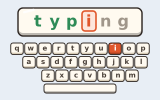 打字练习、测速、打字游戏
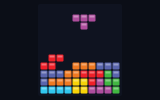 俄罗斯方块七袋随机,幽灵投影
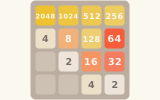 2048滑动合并,冲到 2048
 蜘蛛纸牌一到四花色三档
打开网页就能用的虚拟键盘:上面一个文本框,下面一张鼠标点得动、手指戳得着的屏幕软键盘。英文 QWERTY 与中文标点两层,Shift 点一下作用于下一个键、快速点两下锁定,Caps 锁定大小写,退格、Delete、回车、Tab、Home、End 与左右键都按光标位置生效,长按还能连发。实体键盘哪个键坏了、平板和触屏一体机上没有键盘,都可以用它把字打完,再点「复制全部」带走。
怎么用
这一页上面是一个文本框,下面是一张点得动的键盘。用鼠标点、用手指戳都行,打出来的字出现在上面的框里,打完点「复制全部」带走。
一、先说清楚它能干什么、不能干什么
这三句话写在页面顶部,也在这里再说一遍:
- 它只能往本页这个框里打字。网页没有办法替你往别的程序、别的网页、别的标签页里输入——浏览器不允许,这是安全边界,任何网页都一样。所以流程永远是「在这儿打完 → 复制 → 去目标位置粘贴」。
- 它打不了汉字。把拼音变成汉字需要输入法,输入法在操作系统那一层,网页够不着。「中文标点」层只是把常用标点做成了按键,不是输入法。
- 要打中文、要往别的软件里输入,请用系统自带的屏幕键盘:Windows 按 Win+Ctrl+O,macOS 在「系统设置 → 辅助功能 → 键盘 → 辅助功能键盘」里打开。
二、两层键盘
顶栏第一个下拉可以切层,键盘左下角那个橙色的键也能切:
- 英文 QWERTY(默认):和实体键盘一样的排法,字母、数字、常用符号都在老位置上。
- 中文标点:四排各十个,合起来四十个全角标点与符号——
,。、;:?!·~……、“”‘’()《》【】、——〈〉「」『』¥%和全角空格、・※°℃±×÷≈≠○。点一下就是一个全角字符。
切层时正在生效的临时 Shift 会被清掉,锁定状态会保留。选的是哪一层记在你自己这台设备上,下次打开还是它。
三、大小写与上档:Shift 和 Caps 各管各的
- Shift 点一下:只作用于下一个键,打完就自动弹回去(触屏软键盘都是这个习惯,省得按住不放)。
- Shift 快速点两下(两下间隔在 0.4 秒以内):锁定,键帽变成实心橙,之后一直按上档,再点一下 Shift 解开。
- Caps:只管字母的大小写,数字和符号不受它影响。Caps 开着的时候再按 Shift,字母会反过来变回小写——和实体键盘的行为一致。
数字键与符号键的上档写在键帽右下角的小字上(1 上面是 !,/ 上面是 ?),按了 Shift 键帽会直接换成上档那个字符,所见即所得。
四、编辑键:都按光标位置生效
- 退格:删光标前面一个字符;框里有选中的一段时,删掉的是整段。
- Delete:删光标后面一个字符。
- ← →:光标左右挪一格;有选区时先并到选区的左端或右端。
- Home / End:跳到光标所在那一行的行首、行尾——多行文本里只在本行内走,不会跑到全文开头去。
- 回车换行,Tab 插一个制表符,空格插一个空格。
- 长按连发:退格、Delete 与左右键按住不放约 0.4 秒后开始连发,每 0.06 秒一下,松手、手指滑出键外、切走标签页都会立刻停下。删一长串的时候用得上。
一个表情符号(😀 这类)在退格和 Delete 下算一个字符,不会被拆成两半留下乱码。
五、三个按钮与读数
顶栏的三个按钮:复制全部(浏览器不让网页直接写剪贴板时,页面会把框里的字全选好,你按 Ctrl+C 即可)、全选、清空(会先弹一次确认,点错了不至于全没)。
文本框下面那一行读数是字符数、不含空白的字符数、行数、光标在第几个字符后。字符数按码点算,一个表情算一个。
六、手机、平板与窄窗口
页面会按可用宽度自己换排法:宽屏是一整块带右侧编辑键区的键盘;窗口窄到 560 像素以下时换成十列的窄屏排法,右侧那三个编辑键(Delete、Home、End)连同退格、左右键一起挪到最下面一排。这样在 400 像素宽的手机上,每个键仍有 37 像素见方左右,键盘不需要横向拖动就能全部看见。
触屏上点键不会把焦点抢回文本框——抢回去系统自己的键盘就弹上来,把这张键盘挡住了。所以在手机上,你点这张键盘时系统键盘不会跳出来。
七、实体键盘按下时,虚拟键会跟着亮
你在实体键盘上按键,这张图上对应的键会亮一下(松开就灭)。这一页不拦截任何实体按键:Tab 照样跳焦点、空格照样翻页、F5 照样刷新,一个 preventDefault 都不调。所以你可以左手敲实体键盘、右手用鼠标点虚拟键盘,两边混着用;也可以顺手看出某个实体键是不是没反应。
怎么看结果
打完的字怎么带走
点「复制全部」,然后到要填的地方按 Ctrl+V(Mac 上是 ⌘+V)粘贴。如果浏览器不允许网页直接写剪贴板(非加密连接、隐私模式、某些内置浏览器会这样),页面不会假装成功,而是把框里的字全选好并告诉你按 Ctrl+C——效果一样,只是多按一下。
内容会不会被保存、被上传
不会。 这一页只把你选的是哪一层记在本机(键名 hi8-xunijianpan-prefs,内容只有一个层的名字)。文本框里的内容一个字都不会写进浏览器存储,也不会发到任何服务器,刷新页面、关掉标签页就没了。这是有意这么做的:虚拟键盘常被用来打一些不想留痕的东西。
需要提醒的是,这只说明「本页不碰它」。你这台电脑上如果装着别的东西在录屏、读剪贴板,那不是一个网页能管的范围。
用虚拟键盘输密码,到底安不安全
只能挡住最老的那一类手法,别把它当成安全方案。靠挂钩系统按键消息的键盘记录程序,确实记不到鼠标点屏幕的动作;但截屏、录屏、读剪贴板、读网页输入框、往页面里插脚本,虚拟键盘一个都防不住,而你把密码复制粘贴过去的那一步本来就要经过剪贴板。真正管用的是开双因素验证、用密码管理器,而不是换一种敲键盘的方式。
哪些事这一页确实帮不上
- 往别的程序里输入——浏览器不允许,只能用系统自带的屏幕键盘。
- 打汉字——没有输入法。
- 组合快捷键(Ctrl+C、Alt+Tab 这一类)——这些是发给操作系统或别的程序的指令,不是往文本框里塞字符,网页做不到。
- 模拟按键给游戏或远程桌面——同上。
遇到这四件事,请直接去用系统那一个:Windows 按 Win+Ctrl+O,或在「设置 → 辅助功能 → 键盘」里打开「屏幕键盘」;Windows 还有一个支持输入法的「触摸键盘」,右键任务栏勾选「显示触摸键盘按钮」后从右下角叫出来。macOS 在「系统设置 → 辅助功能 → 键盘 → 辅助功能键盘」。
什么时候该用这一页
- 实体键盘某个键坏了,先用它把眼下这段字打完,再慢慢查键盘(想确认到底哪几个键不行,用站内的键盘测试把整块键盘过一遍)。
- 手上是平板、触屏一体机、公用机,或者远程桌面里弹不出键盘。
- 写中文时需要全角标点,又懒得为一个书名号去切输入法。
- 想练键位:对着屏幕上的键位图找键,比盯着实体键盘找更清楚——想连着练,站内还有打字练习和打字测速。
常见问题
虚拟键盘、软键盘、屏幕键盘,是同一个东西吗?
日常说话里基本是同一个意思:画在屏幕上、用鼠标或手指点的键盘。硬要区分的话,「软键盘」更偏软件实现这一面,「屏幕键盘」是 Windows 里那个功能的正式名字(英文 On-Screen Keyboard),「虚拟键盘」是最泛的说法。搜「在线虚拟键盘」的人一般想要的是本页这种打开网页就能点的;搜「虚拟键盘怎么打开」的人一般想要的是系统自带的那一个。
为什么我按实体键盘,字没有出现在框里?
因为光标不在框里。点一下文本框让它获得焦点,再敲实体键盘就正常了。用虚拟键盘点字时,页面会在非触屏设备上自动把焦点还给文本框,所以两边混着用不会打架。
长按退格删得太快/太慢,能调吗?
不能调,参数是写死的:按住约 0.4 秒后开始连发,之后每 0.06 秒删一个。想删得慢一点就一下一下点,想删一大段更快的办法是先用鼠标在框里拖选中那一段,再点一下退格,整段一起删。
中文标点层里没有我要的那个符号怎么办?
这一层放的是中文写作最常用的四十个。它没有的符号(各种箭头、数学符号、货币符号、注音)请到别处复制一个粘进来——网页键盘没法把整个字符集都做成按键,做成了也找不着。
键盘在手机上被挤变形了怎么办?
把手机横过来,或者把浏览器窗口拉宽。页面在 560 像素以下会自动换成十列的窄排法,再窄的窗口会继续等比缩小键帽——如果屏幕实在太窄,键会小到不好点,横屏是最省事的解法。
这一页有没有键盘快捷键?
没有专门的快捷键,而且是有意的:这一页不拦截任何实体按键,所有快捷键都还归浏览器和系统。文本框本身支持常规的编辑操作,Ctrl+A 全选、Ctrl+Z 撤销都能用——页面往框里写字时优先走浏览器自己的区间替换接口,所以虚拟键盘打的字也进得了撤销栈。
原理与冷知识
- 键盘不是一个「输入设备」,而是一条链。 实体键盘按下去,先是固件扫描矩阵得到一个位置编号,经 USB 上报给操作系统,系统查当前键盘布局与输入法,才决定这一下应该变成哪个字符,最后送给获得焦点的那个程序。虚拟键盘直接从这条链的末端插进去:它不产生任何硬件事件,只是把一个字符写进网页的文本框。这就是为什么它打不了汉字(少了输入法那一环),也送不进别的程序(少了操作系统分发那一环)。
- Shift 点一下只作用于下一个键,这个设计有名字,叫「粘滞键」。 它原本是无障碍功能:手上不方便同时按住两个键的人,可以先点 Shift 再点字母,系统会把它们当成组合键。触屏时代所有软键盘都继承了这套行为,并且补了一条「快速点两下=锁定」,本页的做法与它们一致。
- Caps Lock 原本是一个真正会卡住的机械锁。 打字机上那个键叫 Shift Lock,按下去机械结构真的会卡在抬起的位置;早期计算机键盘沿用了这个机构,键按下去弹不回来。后来改成电子的,才有了那颗指示灯。它和 Shift 的「互相抵消」也是从机械时代留下来的:字母走大小写切换,数字和符号不跟着走。
- 软键盘曾经是网银的标配。 二〇〇〇年代中文网银登录框旁边几乎都挂着一个可点的软键盘,还常常把按键顺序打乱,用来对付当时流行的键盘记录木马。后来木马改用截屏和读内存,打乱键序的软键盘就没什么意义了,加上双因素验证普及,这个设计逐渐退场——今天它更多出现在「键盘坏了」「设备上没有键盘」这类场景里。
- QWERTY 的排法和「防止卡键」的故事被讲得太满了。 常见说法是为了把常用字母拆开、让打字机的字锤不打架,这一条有依据;但真实的定型过程还掺着电报抄收员的习惯、销售方的要求和早期专利的改动,并不是某一个人一次设计出来的。它留到今天的真正原因很简单:全世界的手指都已经记住了它,换一套的收益远不够抵掉重学的代价。
- 网页往输入框里写字,有两种写法。 一种是直接改文本框的
value,快,但浏览器的撤销栈会断掉,用户按 Ctrl+Z 就回不去了;另一种是用区间替换接口只换掉选中的那一段,浏览器会把这一步记进自己的撤销历史。本页优先用后一种,遇到不支持的老浏览器才退回前一种——所以在多数浏览器里,虚拟键盘打的字也能一步步撤销。