我要搬砖主打两两消除,推一推就对上
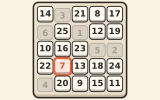 舒尔特方格按顺序点完,越快越好
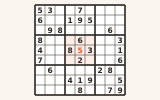 数独四档难度,每日一题
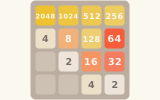 2048滑动合并,冲到 2048
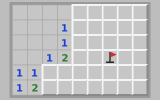 扫雷三档难度+30 关无猜闯关
 蜘蛛纸牌一到四花色三档
计时器在线使用大屏幕:打开网页就是满屏大字的在线计时器,点一个时长立刻开始倒数,也能自定义分秒或切正计时。一键全屏投到教室、会议室、考场,深色、浅色、绿幕三种底色;读数上方可加标题(如「考试剩余时间」);到点有清脆铃、三音提示、钵音可选,并自动转成带「+」的超时计时。设置能存成链接,收藏起来点开就是那个时长。
怎么用
这一页的目标只有一个:让一屋子人同时看清同一个数字。所以它打开就是一块尽量大的读数,按钮只留最常用的那几个,其余全部砍掉。有人叫它大屏幕计时器,有人直接搜 timer,也有人搜的是「计时器在线使用大屏幕」,说的都是这一页。
一、先选模式:倒计时还是正计时
最上面一行是模式开关:
- 倒计时(默认):从设定的时长往零数,到点提醒,然后继续记超时。上课、考试、限时讨论、健身组间休息、演讲控场用这个。
- 正计时:从 00:00 往上加,超过一小时自动显示小时位。记录一件事实际花了多久、直播已经开了多久用这个。
切换模式会顺手复位,不会把上一种模式走过的秒数带过去。
二、倒计时:三种定时长的方式
快捷时长是这一页的主力。上排十个按钮——1、3、5、10、15、20、30、45、60、90 分钟——点一下就按那个时长立刻开始倒数,不需要再点「开始」。这十档不是随手挑的:1 分钟对着演讲的最后提醒和游戏轮次,3 分钟对着课堂小组讨论,5 和 10 分钟对着课间与热身,15 和 20 分钟对着答辩与小测,30 和 45 分钟对着一节课,60 分钟对着一个完整时段,90 分钟对着一场考试或一次长会。
自定义在第二行:两个方框分别是分和秒,填好点「设定」,再点「开始」。秒填超过 59 会自动进位,所以想要 4 分半,填「0 分 270 秒」也行。上限是 999 分 59 秒(约 16 小时 40 分)。
临时加减:「+1 分」「−1 分」随时可点,跑着的时候也能点——加一分钟剩余就直接多一分钟。运行中减时间最多减到「还剩 1 秒」,免得一按就当场触发响铃;已经过点之后再减没有意义,页面会直接告诉你。
三、开始之后看什么
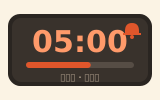
正中间是大字读数,下面一条橙色进度条表示已经走掉的比例,再下面一行小字写着当前的设定与状态。随着时间推移,读数会自己换三次颜色:
| 阶段 | 读数颜色 | 附带动作 |
|---|---|---|
| 剩余 1 分钟以上 | 正常的深橙 | 无 |
| 最后 60 秒 | 橙色 | 无 |
| 最后 10 秒 | 红色 | 每秒轻响一声(可关) |
| 已经过点 | 整块变红 | 到点铃声循环响,读数带「+」往上加 |
到点之后铃声会一直响到你点「知道了」,人不在场的话五分钟自动停。读数则会一直记着超时,直到你点「复位」。
四、全屏:这一页真正的用法
点「全屏」(或者按 F),整块屏幕只剩三样东西:巨大的读数、一行状态小字、一行极简控件(开始/暂停、复位、换底色、退出全屏)。鼠标三秒不动,那一行控件和提示会自动淡出,屏幕上就只剩数字;动一下鼠标、碰一下屏幕或者按任意键,它们又会回来。
全屏底色有深色、浅色、绿幕三种,点「换底色」轮着切:投影仪、暗一点的会场、晚上的直播用深色不刺眼;开着大灯的教室、白墙上的电视、白天的会议室用浅色对比更清楚;绿幕给直播用——把这个窗口当画面源加进直播软件,用色度键(抠像)把绿色抠掉,画面上就只剩白色的计时叠在你的直播画面上。这个选择会记在本机,下次打开还是它。
Esc 随时退出全屏,计时不会中断。全屏期间页面会尝试申请「防止屏幕自动熄灭」,拿得到就帮你挡住自动黑屏,拿不到会静默跳过并在状态行提示一句——这项能力目前只有部分浏览器支持。
五、大屏标题、铃声样式和收藏链接
- 大屏标题:时长下面那一栏填一行字,比如「考试剩余时间」「每人发言 3 分钟」「午休」,它显示在大读数上方,全屏里字更大。考场、答辩、比赛现场放上去,所有人一眼知道这个数在数什么。不填就不显示。
- 铃声样式:到点的声音有四种可选——清脆铃(像厨房定时器的「叮」)、三音提示(柔和的叮咚叮,适合会议室)、钵音(低沉悠长,适合自习、冥想)、电子哔(原来那种三声一组)。每点一次换一种,并当场响一遍给你听。前三种是录好的小音频,点「开始」时才去取,只有几 KB 到二十几 KB;万一没取到,会自动退回电子哔,到点照样响。
- 复制这个设置的链接:把当前的时长、模式和标题做成一个网址。老师把「45 分钟 · 考试剩余时间」存进收藏夹,下次点开就设好了;发到群里,别人点开也是同一个设置。链接只负责设好,不会自己开始。
六、键盘
投屏的时候手往往离鼠标很远,键盘快捷键更实用:
- 空格=开始/暂停(正在响铃时按一下先停铃)
- R=复位
- F=进/出全屏
- ↑ ↓=±1 分钟(只在没开始或暂停着的时候生效,跑起来之后用按钮加减,免得误触)
光标停在输入框里打字时这些键不生效;页面滚出屏幕之后也不抢键,不会妨碍你用空格翻页。
怎么看结果
计时器的「结果」其实是三个问题:这个数准不准、到点了怎么提醒、超时了怎么办。
读数为什么可以信
本页的时间不是一秒一秒累出来的。点「开始」的那一刻,页面只记下一个起点时刻,此后每次刷新画面都是拿当前时刻减去起点时刻。这样做的好处很实在:哪怕浏览器把页面上的定时器降到几秒才跑一次,哪怕你把笔记本合盖十分钟再打开,读数也不会积出误差——它永远是一次减法的结果,而不是一长串加法的和。
同样的道理,刷新不丢:运行状态写在你浏览器的本地存储里,重新打开这一页时会按当前时刻重新算一遍。如果你不在的时候已经过了点,它会直接进入超时状态并算出超了多久,而不是假装还剩零秒。挂了超过一天的局会被当作没人在看,自动复位。
提醒可能晚一两秒,这是正常的
浏览器为了省电,会给后台标签页里的定时器降频:前台每 100 毫秒跑一次的画面刷新,切到后台可能变成每秒一次,挂久了还会更慢,各家策略不同。于是:
- 剩余时间始终是准的(切回来那一刻立刻对齐),
- 到点那一声可能晚一两秒(页面得先被唤醒才知道该响了)。
要掐准到秒,就让这一页留在前台——投屏时它本来就该一直亮着。要在离开设备之后还能被叫醒,请用系统闹钟或手机闹钟,那是操作系统级别的,浏览器管不着。本页不申请系统通知权限:为了一个计时器就要来天天给你推通知的资格,代价太大。
超时那个「+」怎么用
很多计时器到点就停在 00:00,然后主持人开始低头看手表估算「他大概超了多久」。本页的做法是到点之后立刻转成正计时,前面加一个「+」并整块变红:
- 会议与答辩:主持人不用开口,指一下屏幕就够了——「+03:41」比任何催促都有效。
- 演讲比赛:超时扣分通常按分钟计,屏幕上的数字直接就是依据。
- 课堂与训练:超时多久是可以复盘的数据,下次排时间时把它加回去。
要开始新的一轮,点「复位」回到设定的时长;想接着用别的时长,直接点另一个快捷按钮。
大屏幕上怎么摆更清楚
- 字号是跟着容器宽度自动算的,屏幕越宽字越大。读数带上小时位或者「+」之后字符变多,页面会自动缩一档,保证一行显示得下。
- 数字用等宽字形,所以秒数从 09 跳到 10 时整行不会左右抖动——这一点在特大字号下特别明显,抖动会让人分神。
- 投影仪优先用深色底:投影的黑色是「不发光」,深底白字比白底黑字省灯泡也不刺眼;电视和显示器优先用浅色底,白天环境光强,浅底的对比度反而更高。
- 离得远就把浏览器窗口先最大化再进全屏,并把设备分辨率设成显示器的原生分辨率,字的边缘才不会发虚。
常见的「读数不对劲」
- 数字停住不动:多半是被暂停了(按钮会显示「继续」),或者这台设备刚从休眠里醒来还没重绘,动一下鼠标即可。
- 秒数偶尔跳两格:页面被后台降频或者设备卡了一下,读数会在回到前台时一次对齐——这是对的,因为它取的是真实时刻差。
- 换了台设备,上次的设置没了:时长、模式、铃声与底色都只存在当前这台设备的浏览器里,不会跟着账号走。
常见问题
「计时器在线使用大屏幕」到底要满足什么?
搜这个词的人通常在做同一件事:手上有台连着投影或电视的电脑,想让屋里所有人看到同一个倒数。所以真正的要求只有三条——打开就能用(不要先注册、不要先配置)、字要足够大(第三排也看得清)、屏幕上别有杂物(广告条、侧边栏、一堆按钮都是干扰)。这一页就是照这三条做的:默认 5 分钟、点时长即开始、全屏之后连控件都会淡出。
能不能当番茄钟?
能,但这一页刻意没做番茄钟的自动循环。用法是点 30 分钟(或自定义 25 分)开始工作段,到点后点 5 分钟开始休息段。需要「到点自动再来一轮并记轮数」这种节奏,请用本站的倒计时那一页,它有专门的循环开关和轮数统计。
正计时和秒表是一回事吗?
日常说法里差不多,严格讲有个区别:秒表强调计次与精度,通常显示到百分之一秒,用来记每一圈;正计时强调「已经进行了多久」,显示到秒就够了,用来给一屋子人看。本页的正计时只显示到秒、不做计次,要单圈用时和成绩复制请用秒表那一页。
为什么不做「定时关机」「到点自动做某事」?
网页跑在浏览器的沙箱里,按设计就拿不到关机、启动程序、控制别的应用这类权限。这是一条保护你的边界,不是本页偷懒。要定时关机,请用系统自带的计划任务或电源设置。
手机上好用吗?
好用,而且不少人就是拿手机当小型计时牌。窄屏上快捷时长会自动折成多行,读数字号跟着屏幕宽度走,400 像素宽也完整可见。手机上有两个坑要提前说:一是物理静音开关会让网页没声音;二是自动熄屏会让页面被系统挂起,提醒推迟到你点亮屏幕之后——全屏时页面会尝试申请防熄屏,但并非所有手机浏览器都支持,建议同时把系统的自动锁屏时间调长。
和别家的在线计时器、各家系统自带的时钟应用比呢?
各家系统自带的时钟应用(以及手机上的番茄钟类应用)胜在系统级:熄屏照响、可以推通知、能在后台跑。在线计时页的长处是换台电脑打开网址就能用,并且天然适合投屏。功能上各家在线计时器的差别,往往不在「能不能倒数」,而在全屏之后还剩多少东西、刷新之后还在不在、到点之后会不会继续记超时这三点。选哪一个,按你现场的需要来就好。
数据会传到哪里去吗?
不会。这一页的时长、模式、铃声开关与样式、全屏底色、大屏标题只写在你这台设备的浏览器本地存储里,用于刷新之后接上进度、下次打开还是上次的设置。清理浏览数据就会回到默认的 5 分钟倒计时。
原理与冷知识
为什么正经的计时器都不「一秒减一」。最容易想到的写法是每秒把剩余减 1,但这种写法在真实浏览器里一定会飘:定时器只保证「不早于」指定时间触发,不保证准时;页面卡顿、切到后台被降频、笔记本合盖休眠,每一次都会少走几拍,误差还一路累积。稳妥的做法是本页用的这种——记住一个绝对时刻,每次显示都做一次减法。这样定时器只负责「多久重画一次」,画得快慢只影响观感,不影响正确性。这个思路在工程上叫「以绝对时刻为准、以事件为辅」,做闹钟、做动画、做游戏循环都用得上。
后台标签页为什么会被降频。早年的浏览器对每个标签页一视同仁,结果是你开三十个标签,其中二十个在后台每秒醒来做无用功,笔记本电池半小时见底。后来各家陆续规定:后台标签页里的定时器最少间隔一秒,长时间不活跃的还会被进一步限制甚至冻结。这就是所有网页计时器都会写一句「要准点请保持前台」的根本原因——不是网页写得不好,是省电这件事更重要。
网页发声为什么要你先点一下。十来年前,自动播放声音的广告页面泛滥到让人不敢随便开新标签。各家浏览器随后统一了策略:网页音频要在用户与页面发生过交互(点击、按键、触摸)之后才能出声。于是所有在线计时器、节拍器、闹钟类页面都有同一个习惯——第一次响之前,先借你点「开始」的那一下把音频通道打开。本页也是这么做的,所以用鼠标点「开始」的那一轮总能响,用键盘直接起的那一轮偶尔第一声会被吞掉。
「防止屏幕自动熄灭」这件事的来历。网页原本无权干涉系统的屏幕策略,于是很长一段时间里,播放器和导航类网页只能靠一个土办法:偷偷循环播放一段无声的视频,骗系统以为用户在看视频。后来浏览器给出了正经的接口,网页可以申请一把「屏幕唤醒锁」,页面切走或关闭时自动释放。这个接口有意设计得很克制:只在页面可见时才给,被切到后台就自动作废,防止网页在你看不见的时候一直把屏幕点着耗电。本页在进全屏时申请它,切走标签页时主动释放。
三声一组的提示音是从哪来的。短促、重复、频率偏高的提示音之所以到处都是(微波炉、洗衣机、医疗设备、厨房计时器),是因为人耳对两到四千赫兹一带最敏感,而重复的节奏比单独一声更容易穿过背景噪音被注意到。设备提示音的设计里有个常识:单独一声容易被当成环境杂音,三声一组才会被大脑判定为「有人在叫我」。本页最后十秒的滴答和「电子哔」铃声是当场用振荡器合成的;清脆铃、三音提示、钵音三种是录好的小音频,只在你点「开始」或换铃声时才去取,打开页面时不加载,所以整页依然很轻。
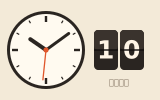
等宽数字为什么值得专门要求。大多数字体里,数字 1 比 8 窄。普通排版下看不出问题,但在特大字号的计时器上,秒数每跳一格整行就会左右挪动几个像素,远看像在抖。解决办法是使用字体里的「表格数字」字形——让所有数字占同样的宽度。所有正经的计时器、股票行情、体育比分都会开这个开关,这也是老式机械翻页钟看起来那么稳的原因之一:它的每一位本来就是等宽的牌子。
倒数这件事的仪式感。公开场合的倒计时最早大规模出现在航天发射里:把复杂流程按「T 减」多少秒排成一张所有人都看得懂的时间表,所有岗位因此对齐在同一个零点上。这个形式后来被跨年、体育、开业典礼借走,成了一种通用的情绪装置——真正让人紧张或兴奋的从来不是那个数字本身,而是所有人都盯着同一个数字往下走。这也正是这一页存在的理由:一个人用手机上的计时器就够了,一群人才需要一块看得见的大字。
为什么要在到点后继续记超时。会议研究里有个反复被验证的现象:发言人对自己已经讲了多久的估计普遍偏短,越投入偏得越多。只给「时间到」这一声,得到的回应通常是「马上就好」,然后再讲五分钟;而把「已经超了 3 分 41 秒」摆在所有人眼前,事情就变成了一个客观事实,不再需要主持人反复打断。设计上这叫把提醒换成可视的共同信息——不指责任何人,但每个人都看得见。