我要搬砖主打两两消除,推一推就对上
 连连看两折连线,三档棋盘
 2048滑动合并,冲到 2048
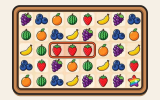 消消乐三连消除,连锁拿分
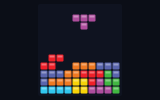 俄罗斯方块七袋随机,幽灵投影
 蜘蛛纸牌一到四花色三档
二维码生成器在线免费使用:输入网址、链接或一段文字,边打字边生成二维码,链接转二维码一步到位;还能在线生成二维码名片、WiFi 连接码、短信、电话和邮件码。纠错等级 L/M/Q/H、尺寸、留白、颜色都能调,中间可以放 logo,下载 PNG 或 SVG 高清图、也能直接复制图片。切到「识别二维码」,上传截图或照片、手机上直接拍照,就能在线识别二维码、解析出里面的网址或文字;一张图里有好几个码时全都找出来让你挑,商品条码、快递单号这类条形码也认得。生成和识别都在本机浏览器里算,内容和图片都不上传。
怎么用
页面最上面是两个大页签:生成二维码和识别二维码。下面常驻一句说明:二维码在你这台设备的浏览器里现算现画,输入的内容、logo 图片和要识别的图片都不上传、不保存。本机只记住类型、纠错、尺寸和颜色这几项设置。
用这个二维码生成器做二维码制作就三步:选类型、填内容、下载。二维码随着你打字实时刷新,不用点「生成」。要看一张现成的二维码里是什么,见下面第四步。
一、选内容类型
「生成二维码」下面六个页签,对应六种最常用的二维码:
- 文本/网址(默认):粘贴一个网址就是链接转二维码,也可以写任意一段文字。网址记得带 https:// 开头,扫码后手机才会当成链接打开。网址转二维码、链接生成二维码、文字转二维码,都在这一个页签里完成。
- WiFi:填 WiFi 名称、密码,选加密方式(绝大多数家用路由器是 WPA/WPA2/WPA3;老路由器可能是 WEP;开放网络选「无密码」),隐藏网络勾上「隐藏的网络」。生成的是通行的
WIFI:T:WPA;S:名称;P:密码;;格式,名称或密码里有分号、逗号、冒号、双引号、反斜杠时,页面会自动按规范加转义,你照原样填就行。 - 名片:姓名、电话、邮箱、单位、网址,填几项算几项,生成标准的 vCard 3.0 名片。对方扫码后手机会弹出「新建联系人」,一次存进通讯录。
- 短信:号码+短信内容,扫码后打开短信并填好,发不发由扫码的人决定。
- 电话:填号码,扫码后打开拨号界面。空格、横线、括号会自动去掉。
- 邮件:收件地址、主题、正文,扫码后打开邮件应用并填好。
二、调选项
- 纠错等级:L、M(默认)、Q、H 四档,选哪档下面「怎么看结果」里细讲。
- 图片尺寸:200~1200 像素七档,只影响下载的 PNG 有多大;SVG 是矢量图,放多大都清晰。
- 留白:二维码四周那圈空白,标准要求至少 4 格宽,默认就是 4 格。要贴进已经有白底的海报可以调小,但别设成「不留白」后直接放在花哨的背景上。
- 码点颜色、背景颜色:点色块自己挑。对比度太低,或者码点比背景浅(反色)时,页面会用红框提示「可能扫不出来」。点「恢复黑白」一键回到黑码白底。
- 中间加 logo:选一张本机图片(PNG、JPG、SVG 等,5 MB 以内),它会放在二维码正中间、垫一块底色。加 logo 时纠错等级自动切到 H 并锁住;点「去掉 logo」后回到你原来选的等级。图片只在本机处理。
三、下载或复制
- 下载 PNG:按你选的像素尺寸出图,发微信、贴 PPT、放网页都用它。
- 下载 SVG:矢量图,打印、做海报、交给设计软件继续排版首选。
- 手机长按预览图:页面上的二维码预览就是一张普通图片,手机上长按能直接「保存图片」,在微信里长按还能「识别图中二维码」,先自己试扫一下最方便。
- 复制图片:浏览器支持时出现这个按钮,点一下就能直接粘贴到聊天窗口或文档里;不支持的浏览器上这个按钮不显示,用下载即可。
四、识别二维码(上传图片或拍照)
点顶部的「识别二维码」,就能在线识别二维码、解析出里面存的内容。四种放图的办法:
- 选择图片:挑一张截图或相册里的照片,JPG、PNG、WebP 都行。
- 拍照识别:手机上才有这个按钮,点了直接打开后置相机,对准二维码拍一张。
- 拖进来:电脑上把图片文件拖进虚线框。
- 粘贴截图:电脑上用截图工具截好,回到页面按 Ctrl+V,不用先存成文件。在「生成」页签里粘贴图片,也会自动切到识别。
识别出来以后,缩略图上用绿框标出码在图里的位置,旁边的结果卡列出内容。一张图里有好几个码(比如海报上并排印了两个码,或者快递面单上既有条形码又有二维码)时,页面会全部找出来、在缩略图上标编号,结果卡顶上列一排编号按钮,点哪个看哪个。二维码按内容分成这几种:
- 网址:单独列出域名,给「打开链接」和「复制内容」两个按钮。只有 http/https 开头的才做成可点的链接;不是 https 加密、域名是一串 IP 数字、网址里夹着「@」、域名带 xn– 这类仿冒常见写法,会另外标红提醒。
- WiFi 连接码:名称、密码、加密方式分开列出,可以单独「复制密码」,电脑连 WiFi 时照着输就行。
- 名片、电话、短信、邮件:把姓名、号码、内容等拆开列出来。
- 文字:原样显示,可以选中一部分复制,也可以整段复制。
条形码(一道道竖线)显示码制和号码,给一个「复制号码」按钮。能认的码制有:商品包装上的 EAN-13、EAN-8、UPC-A、UPC-E,快递单和仓库标签上常见的 Code 128、Code 39,以及 Code 93、ITF、Codabar。条码里只有一串编号,本页不联网查商品,商品条码可以复制后到购物 App 里搜;978、979 开头的 EAN-13 是图书的 ISBN 书号。
中文内容按 UTF-8 解码;国内一些老二维码是按 GBK 编的,UTF-8 解不开时会自动换 GBK 再解一遍,不会显示成乱码。识别不出来时页面会直接说「没在这张图里找到二维码」,并列出最常见的几个原因。
怎么看结果
二维码下面那一行读数,是这张码的「体检单」,比如:版本 3 · 29×29 模块 · 字节模式(UTF-8) · 纠错 M · 已用 30/42 字节。
- 版本:二维码一共 40 个版本,版本 1 是 21×21 格,每升一版每边多 4 格,版本 40 是 177×177 格。页面总是自动选能装下内容的最小版本,格子越少,同样印刷尺寸下每一格越大、越好扫。
- 模式:页面会按内容自动选最省地方的编法。纯数字用「数字模式」,每 3 位数字只占 10 个比特;只有大写字母、数字和空格 $ % * + - . / : 这几个符号时用「字母数字模式」;其他情况(小写字母、中文、emoji)用「字节模式」,按 UTF-8 编码,一个常用汉字占 3 字节。
- 已用多少:斜杠后面是这个版本最多能装多少,快满时再多打几个字,版本就会升一级、码会变密一点,这是正常的。
二维码能装多少字
一个二维码的上限取决于纠错等级和内容类型。按最大的版本 40 算:
| 纠错等级 | 纯数字 | 大写字母数字 | 字节(英文小写、网址) | 约合汉字 |
|---|---|---|---|---|
| L | 7089 | 4296 | 2953 | 984 |
| M | 5596 | 3391 | 2331 | 777 |
| Q | 3993 | 2420 | 1663 | 554 |
| H | 3057 | 1852 | 1273 | 424 |
超出上限时,页面会直接告诉你最多能装多少、现在是多少。但能装下不等于好用:几百个汉字做出来的码密密麻麻,印小了手机很难对准。日常用的二维码,内容越短越好,长文章的正确做法是先发到网上,再把链接转二维码。
纠错等级怎么选
纠错是二维码最聪明的地方:它会额外存一份用 Reed-Solomon 算法算出来的校验数据,码被弄脏、磨损、挡住一部分时,靠这份数据把缺掉的内容补回来。
- L:约 7% 的码字损坏还能读出。码最小,适合在屏幕上显示、不会磨损的场合。
- M:约 15%。大多数场合用它,也是本页默认。
- Q:约 25%。贴在户外、货架、包装上,容易磨损弄脏的地方用它。
- H:约 30%。中间要放 logo 时用它。
纠错越高,同样的内容要占越多格子,码就越密。所以不是越高越好:内容长又不放 logo 时,选 L 或 M 反而更好扫。
加 logo 为什么要用 H
logo 盖住的那些格子,对扫码软件来说就是「坏掉的数据」,全靠纠错补回来。H 级能扛约 30% 的码字损坏,本页把 logo 的边长限制在整张码的五分之一左右(面积只占 4% 上下),给弄脏、反光、拍得歪留足余量。自己在别的软件里往二维码上贴 logo 时也记住两条:logo 别太大,别压住三个角上的大方框(定位图形)。
颜色为什么不能太浅
扫码软件先把照片变成黑白,再判断每一格是深是浅。码点和背景对比越强,这一步越不容易错。实用的几条:
- 码点用深色、背景用浅色。深蓝、深绿、深红配白底都没问题;浅灰、浅黄、粉色做码点就容易扫不出。
- 反过来的「白码黑底」,新一点的手机多数能扫,但不少扫码软件认不出,要打印或给别人扫,别冒这个险。
- 背景别用渐变或图片,留白那一圈要保持干净。
页面上的红色提示就是按这几条判的:对比度低于 4:1,或者码点比背景亮,都会提示。
打印多大才扫得出
几条通行的经验值(大致,与手机、光线、打印质量都有关):
- 扫码距离大约是二维码边长的 10 倍。桌上的台卡、名片离手机 20~30 厘米,码做到 2~3 厘米见方就够;贴在墙上、隔一两米扫的海报,码最好在 10~20 厘米。
- 码越密(版本越高),同样的印刷尺寸越难扫,内容长的码要相应印大一些。
- 打印用 SVG 或 800 像素以上的 PNG,别把小图硬放大,边缘发虚会影响识别。
- 印出来以后,一定先用两三台不同的手机实际扫一遍,再大批量印。
常见问题
静态码和活码有什么区别?
这一页生成的是静态码:内容直接编进图里,扫码不经过任何服务器,永不过期、没有次数限制,但做好以后内容改不了。活码的图里其实只存了一个短网址,扫码先跳到平台服务器,再由服务器决定显示什么——所以内容能改、能统计扫码次数,代价是离不开那个平台,平台停服或者账号到期,印出去的码就一起失效。
想做活码,需要一个能长期在线的服务器,本页不做。只是想把网址、WiFi、名片变成一张码,静态码最省事,也最不怕「哪天突然扫不开」。
在线二维码生成器安全吗?
要看它把你的内容发去了哪里。本页的二维码在线生成全程在浏览器里完成,没有网络请求,WiFi 密码这类敏感内容也不会离开你的设备。拿不准某个网站时,可以打开浏览器开发者工具的「网络」面板,输入内容时看有没有请求发出去。
能生成支付宝、微信收款码吗?
收款码背后是支付平台给你账号分配的专属链接,要在支付宝或微信里自己领取、从 App 里保存图片,第三方网站没法、也不该替你生成。本页能做的是:你已经有了一个公开的网址,把它做成二维码。
免费二维码生成器要注册吗?
本页免费使用,不用注册、不用下载,打开就用,没有生成次数限制,下载的图片也不带水印。
更多问题
生成的二维码会不会过期、和各家二维码平台有什么区别、扫出来乱码怎么办、链接怎么转二维码、内容会不会被保存、怎么识别二维码图片、识别时图片会不会上传,见页面下方的问答。
原理与冷知识
二维码的全名叫 QR Code(Quick Response,快速响应码),最早是日本一家汽车零部件公司的子公司为了在工厂里追踪零件发明的,后来成了国际标准。发明方虽然持有专利,但宣布不行使、谁都可以免费用,这是它能在全世界普及的一个重要原因。
三个角上的大方框叫定位图形,比例固定是 1:1:3:1:1 的黑白相间。不管码是正是斜、是远是近,扫码软件都能靠这个比例在照片里一眼找到它,再推算出整张码的朝向和大小。三个框之间还有两条黑白交替的「定时线」,用来确定每一格的宽度;版本 2 以上还有小一号的「校正图形」,帮助纠正拍摄时的透视变形。
内容是怎么放进去的:先把文字按模式换成一长串 0 和 1,补齐到规定长度,再切成若干段、每段算出纠错码,然后交叉排列(这样一处污损不会集中毁掉某一段),最后从右下角开始,两列一组、蛇形上下往回走,一格一格填满。
掩码是最后一道工序:如果某一块碰巧全黑或全白,或者碰巧长得像定位图形,扫码软件就容易看错。所以标准规定了八种固定的「翻转花纹」,逐一套上去,按四条罚分规则(连续同色太长、2×2 同色块、类似定位图形的片段、黑白比例失衡)打分,选分数最低的那一种。用了哪种掩码、哪个纠错等级,记在定位图形旁边的 15 格「格式信息」里,而且存了两份,一份坏了还有另一份。
这一页的编码器是自己写的,没有用现成的库:三种模式自动选、版本 1~40 自动选、Reed-Solomon 纠错、分块交织、八种掩码按罚分选、格式信息与版本信息的 BCH 校验,全部按标准实现。为了证明做出来的码真扫得出,我们还配了一个解码器做自动测试:中文、emoji、网址、纯数字,四个纠错等级、八种掩码、从版本 1 到版本 40,编码后再解码,都要一字不差地还原。
如果你要的是一串随机编号,可以用 UUID 生成器;要给 WiFi 设一个够强的新密码,先去 密码生成器 生成,再回来做成 WiFi 码。